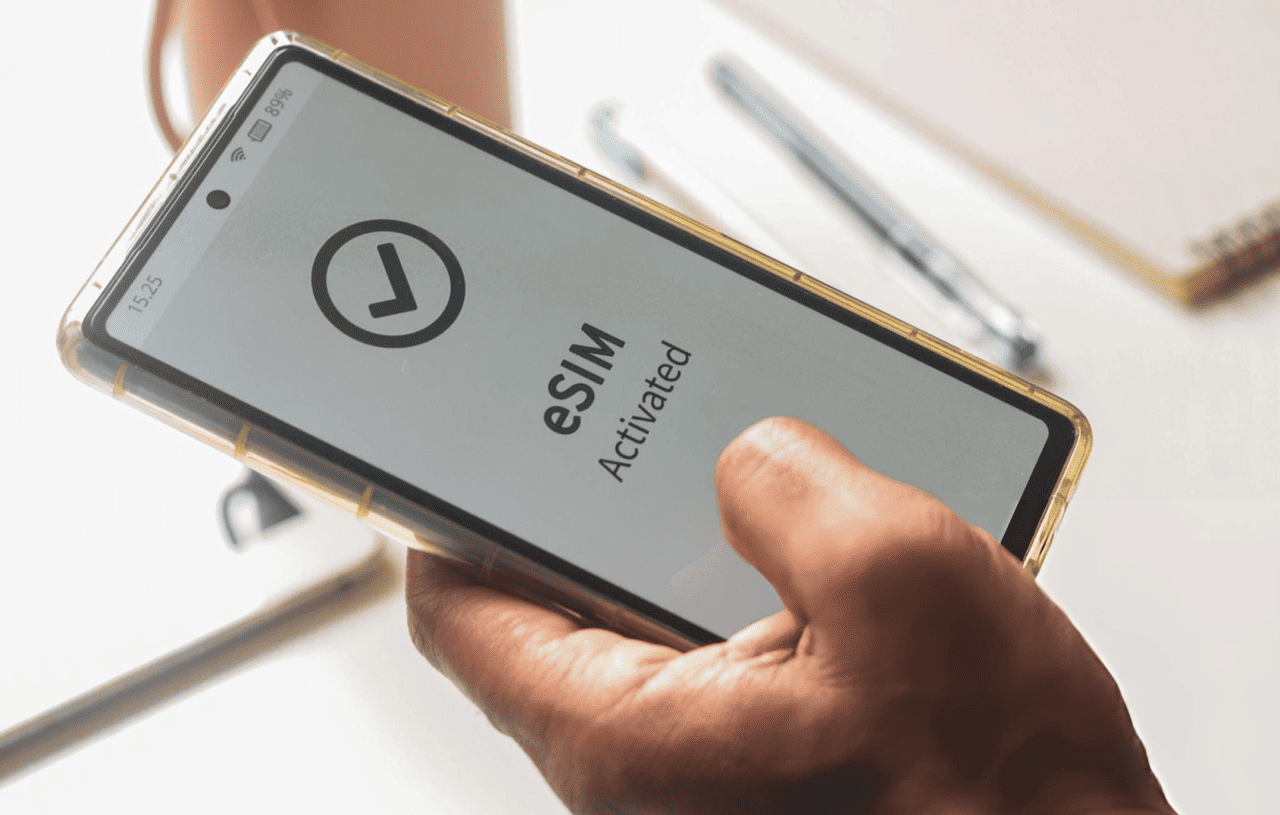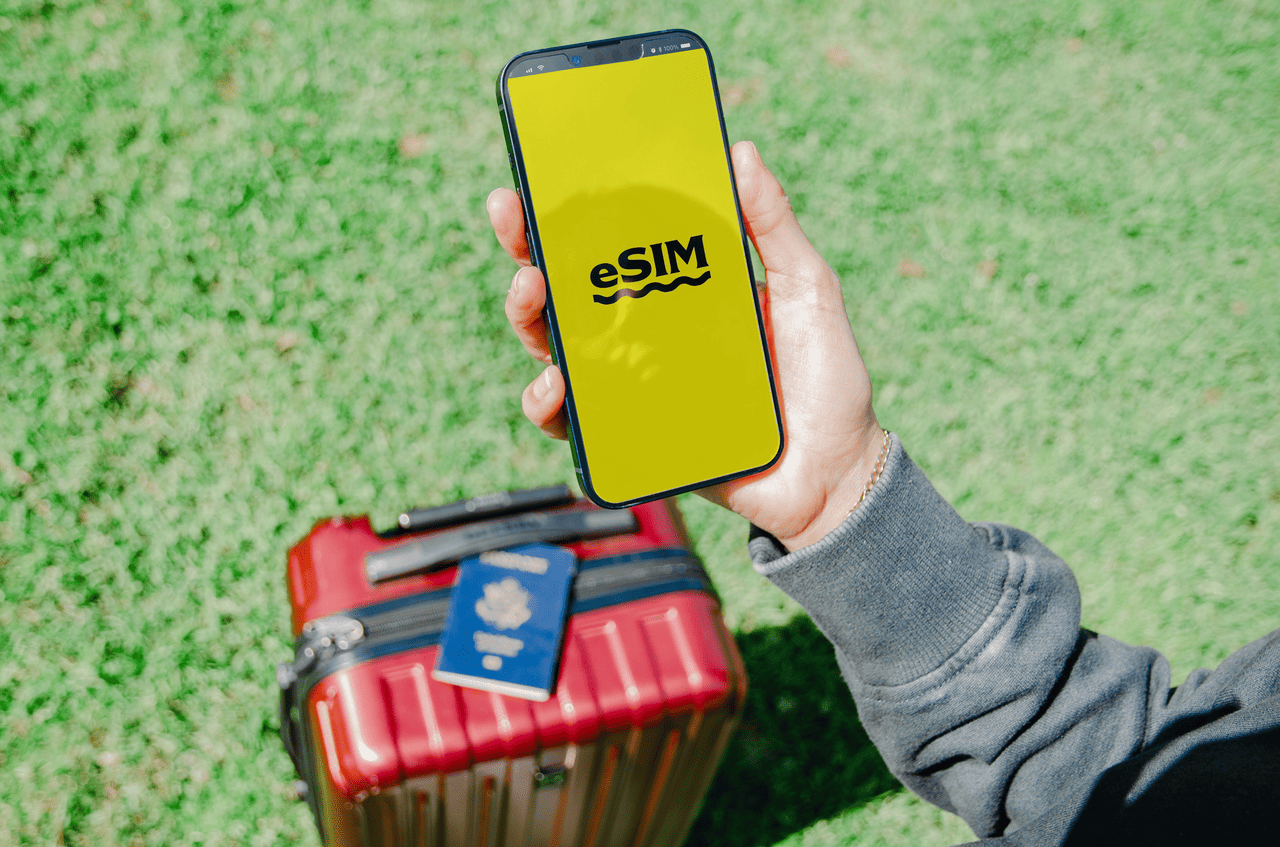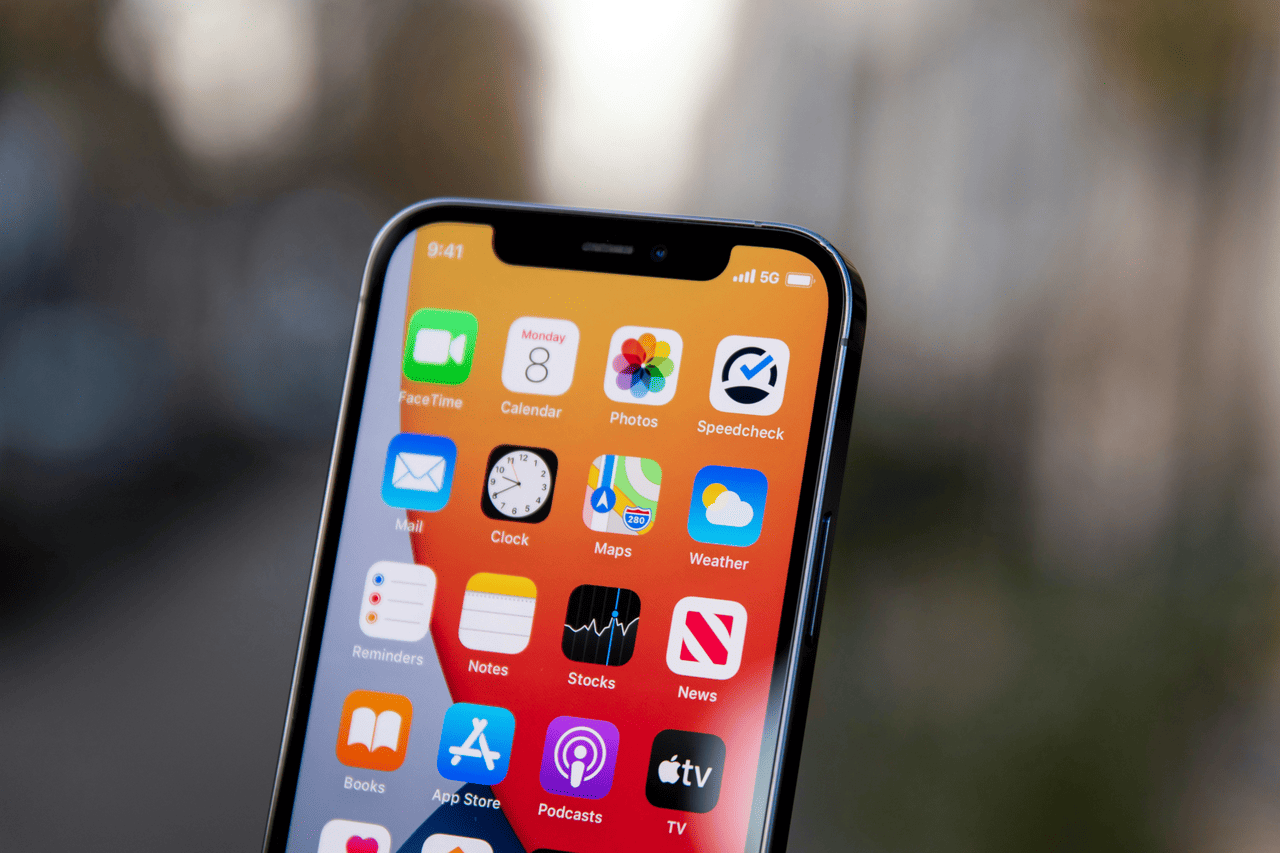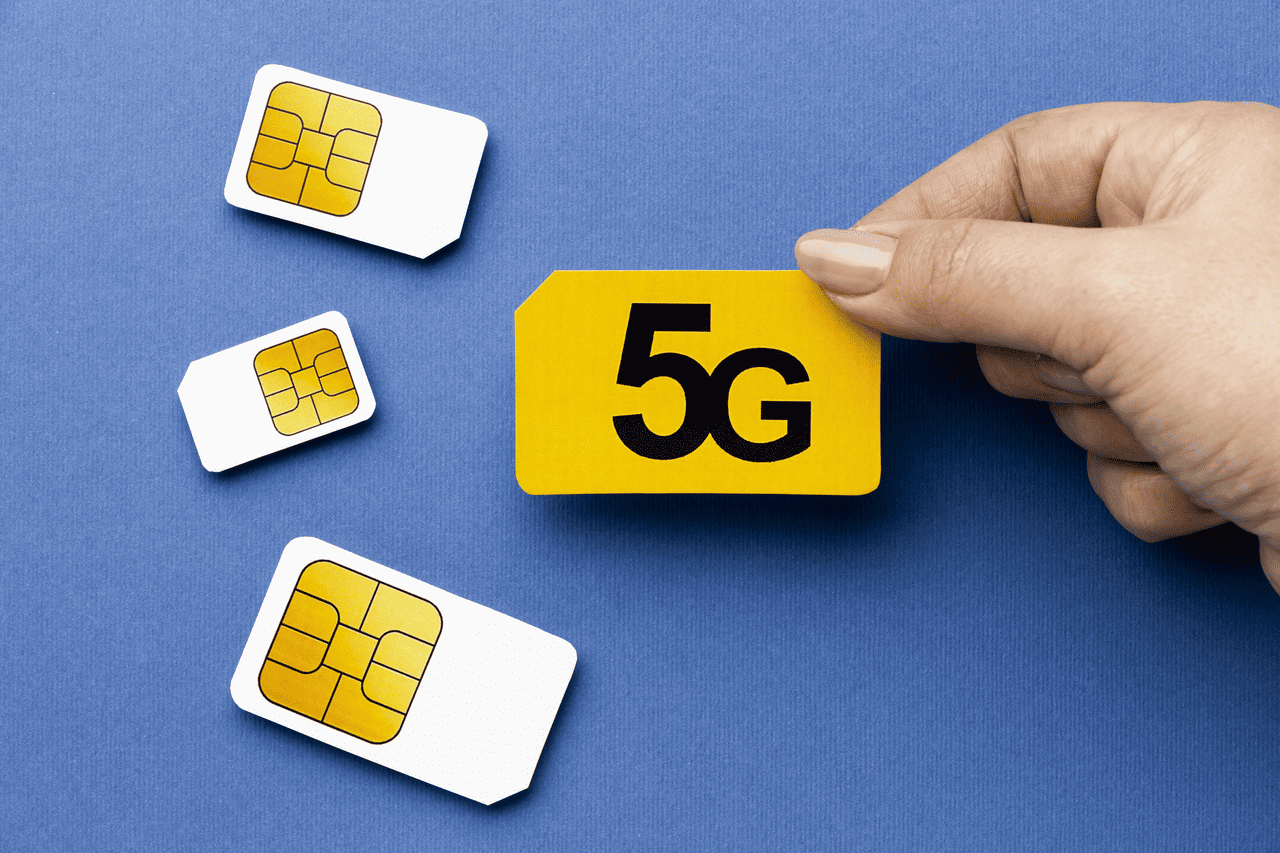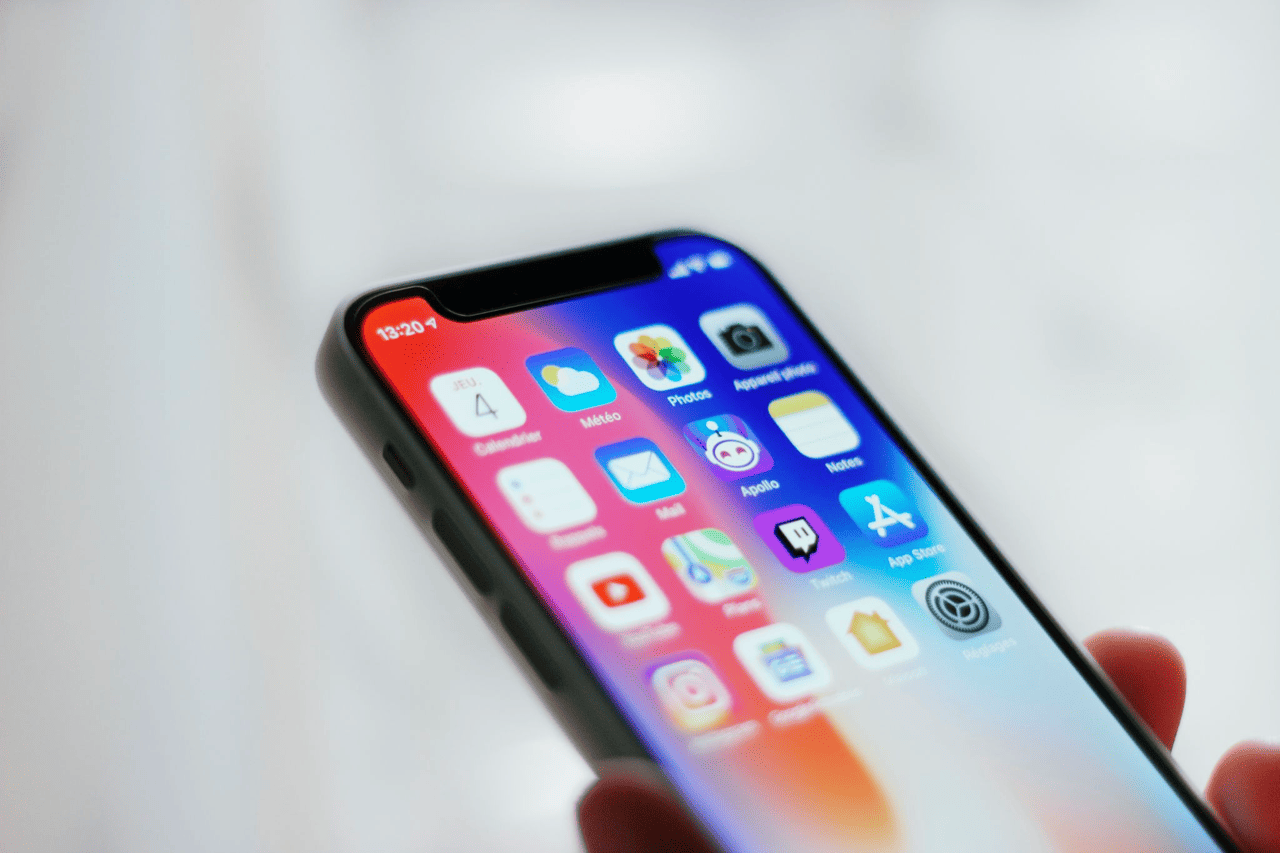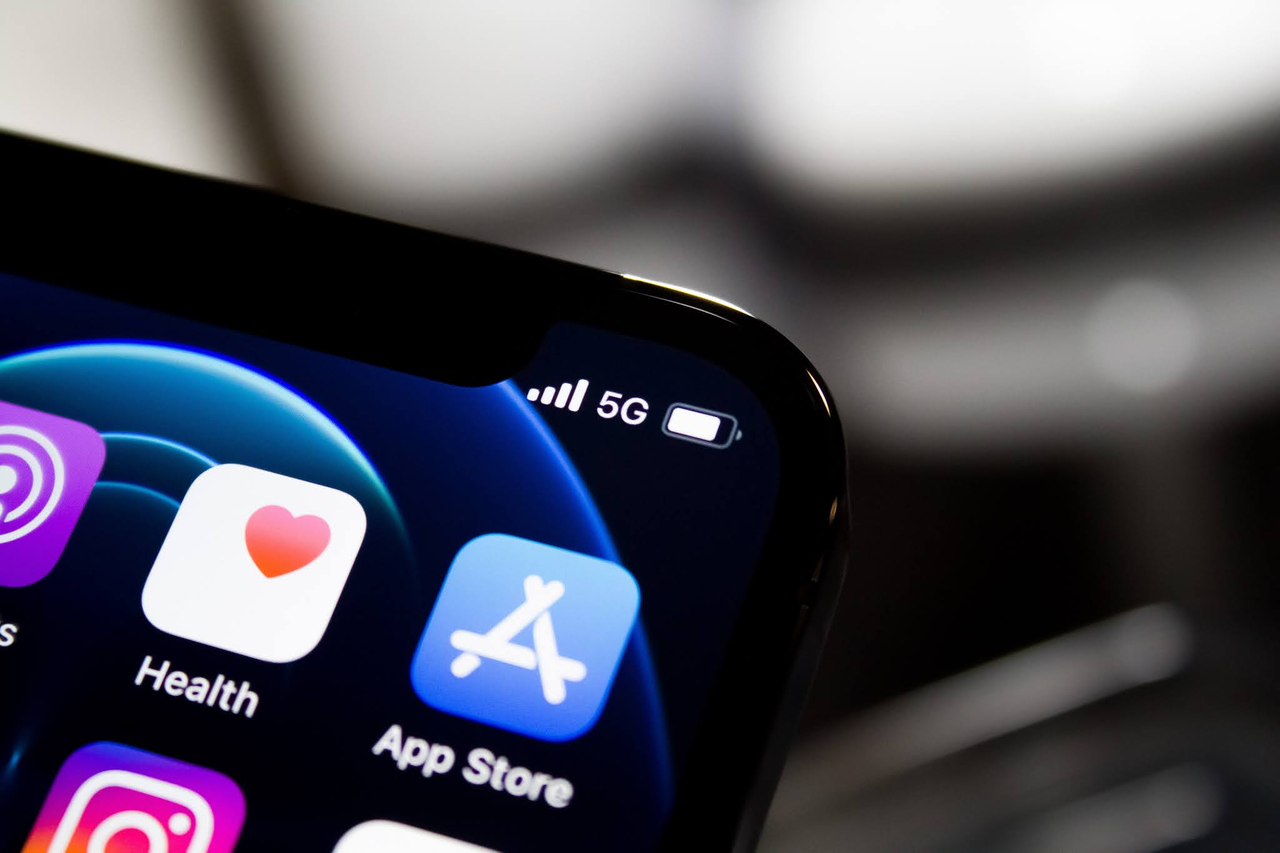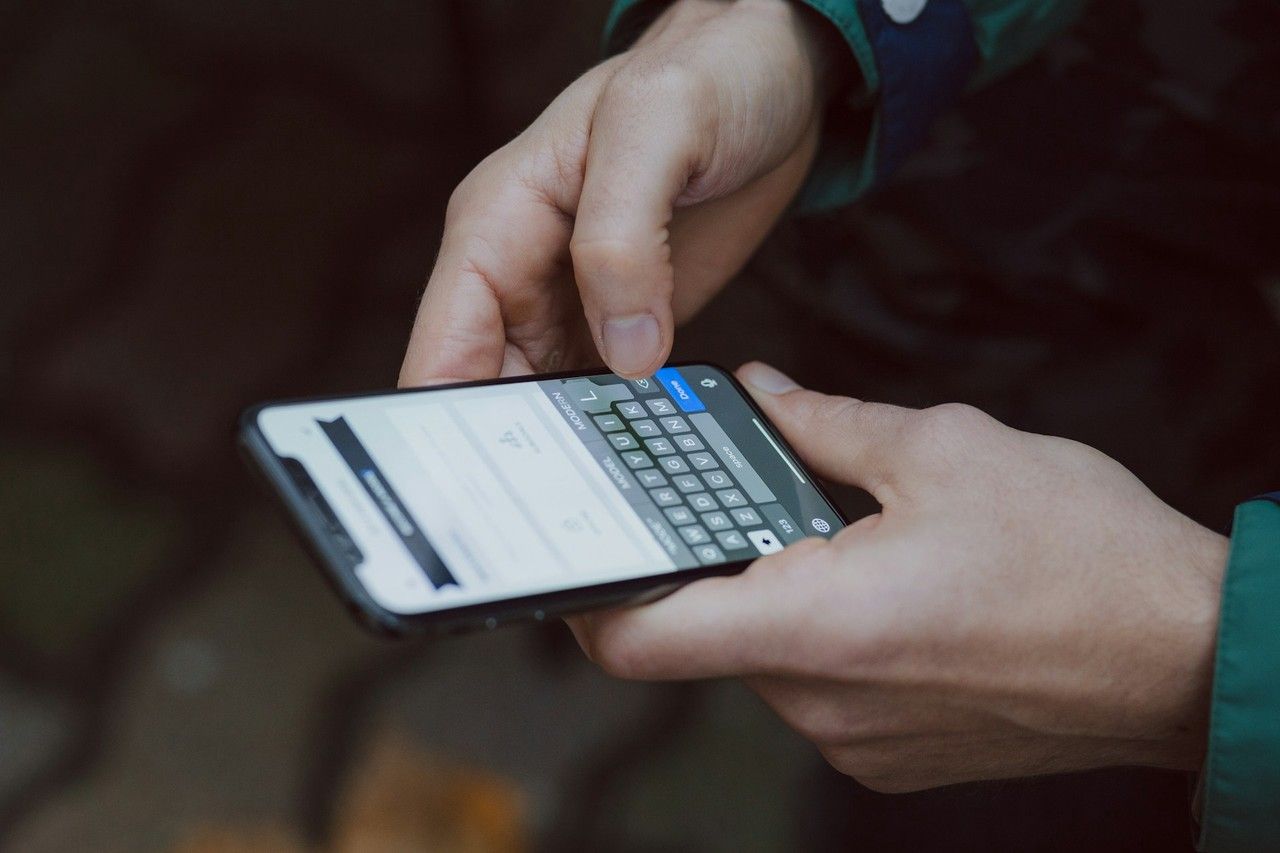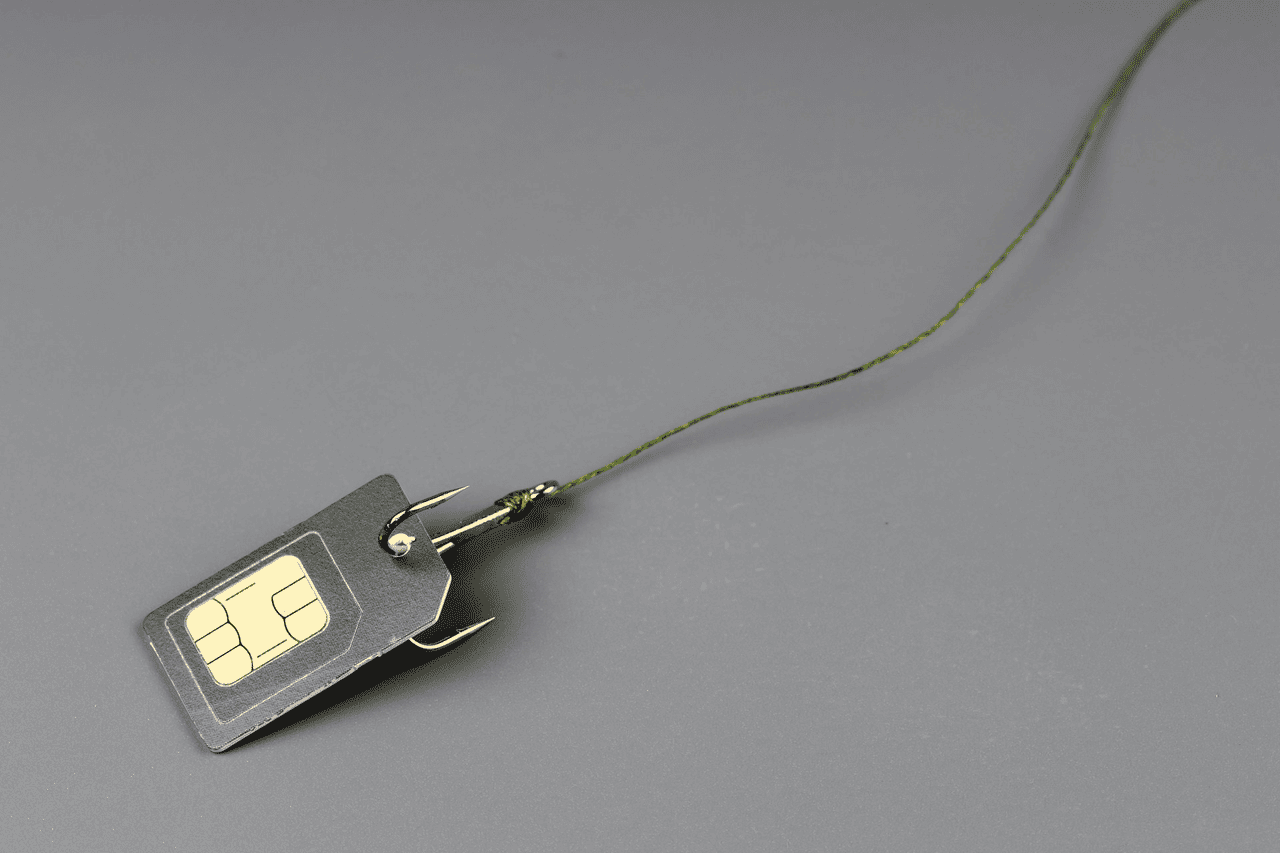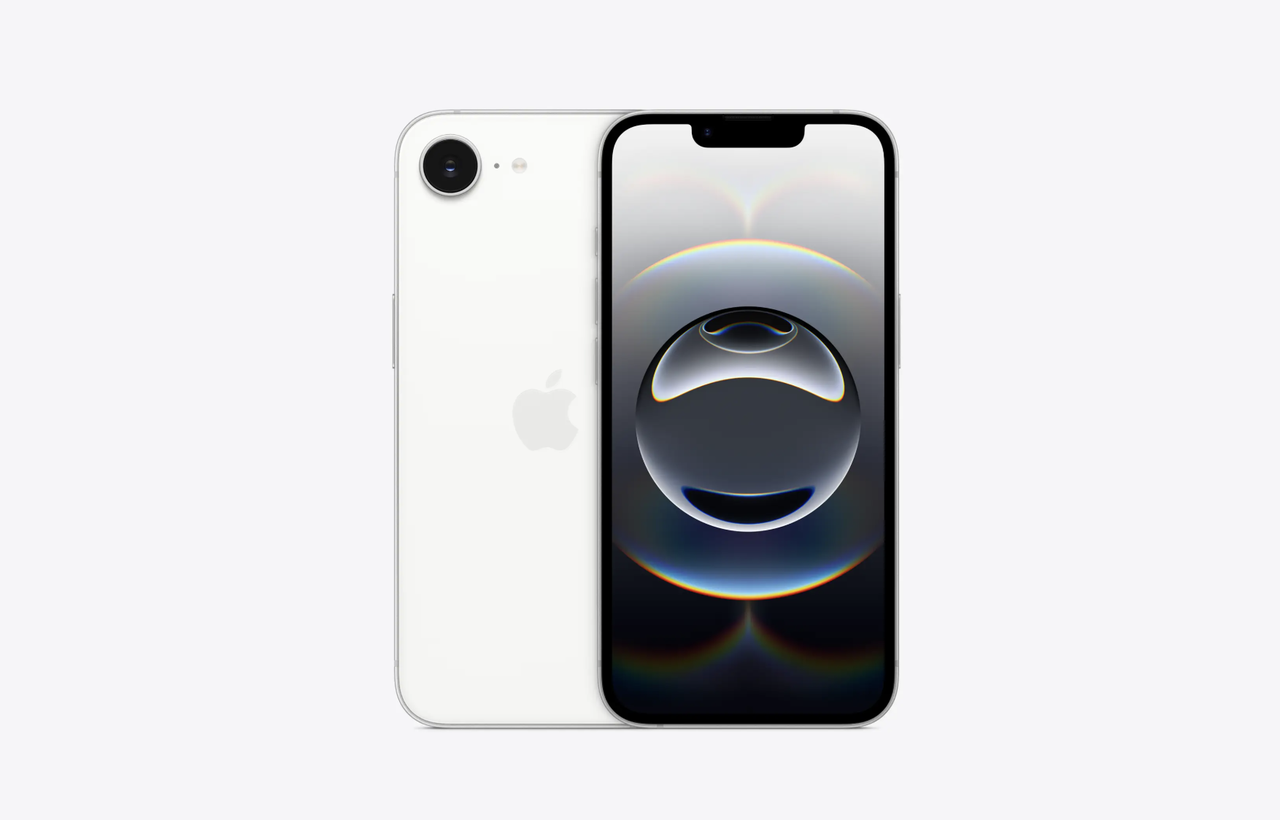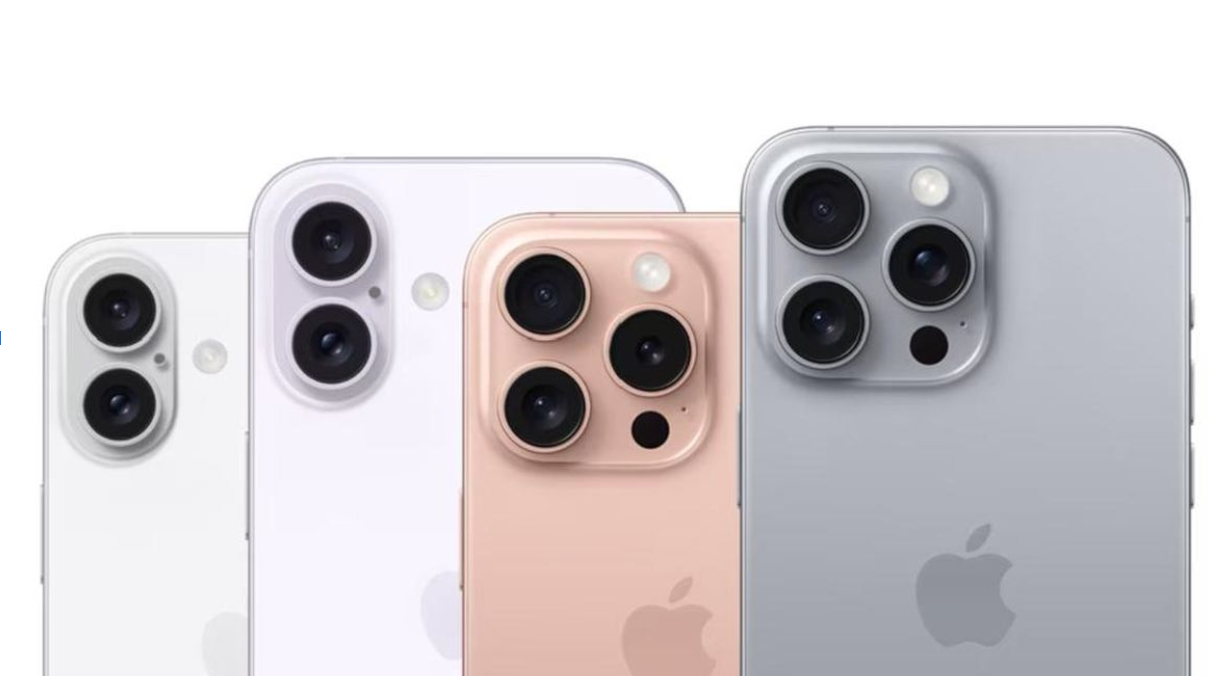


Pernah bertanya-tanya bagaimana iPhone bisa tetap terhubung ke jaringan seluler tanpa menggunakan kartu SIM fisik? Jawabannya adalah eSIM iPhone.
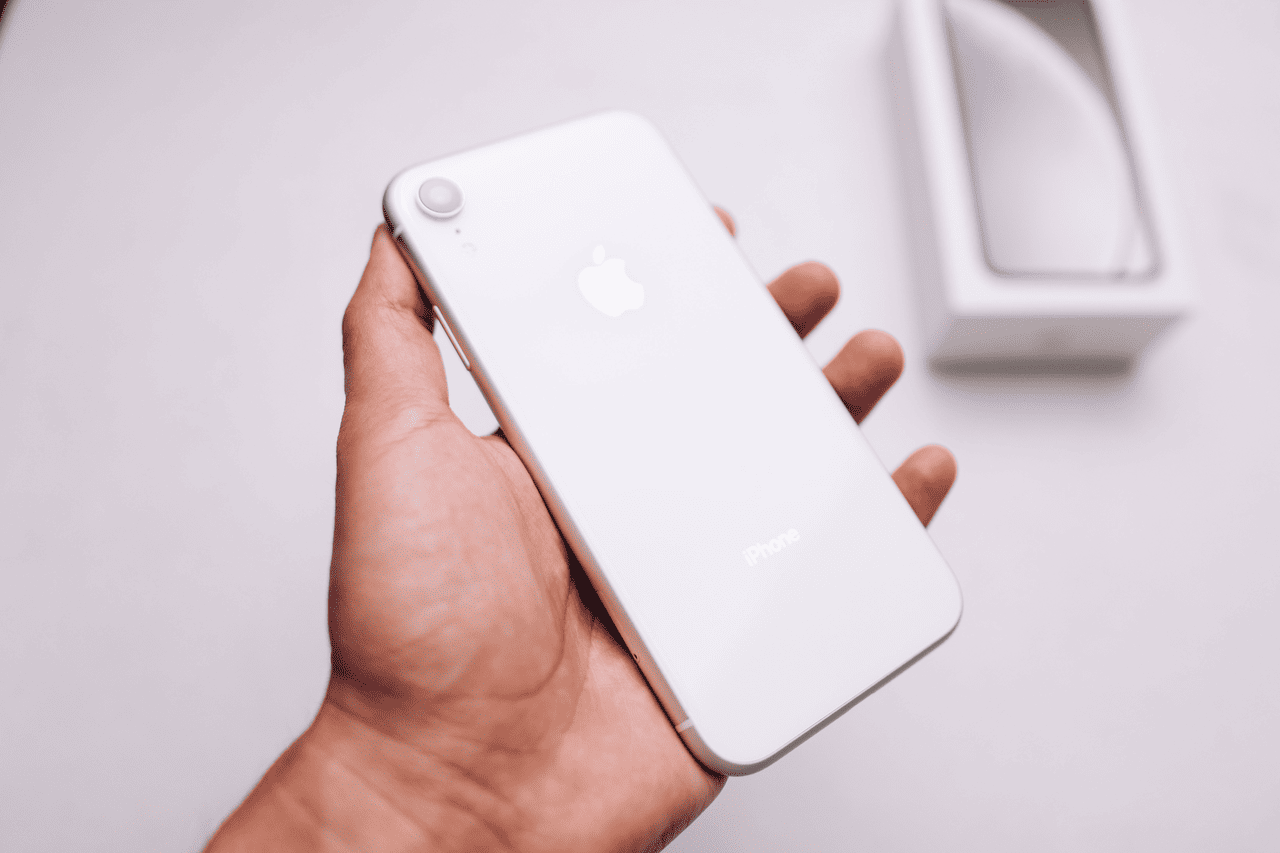
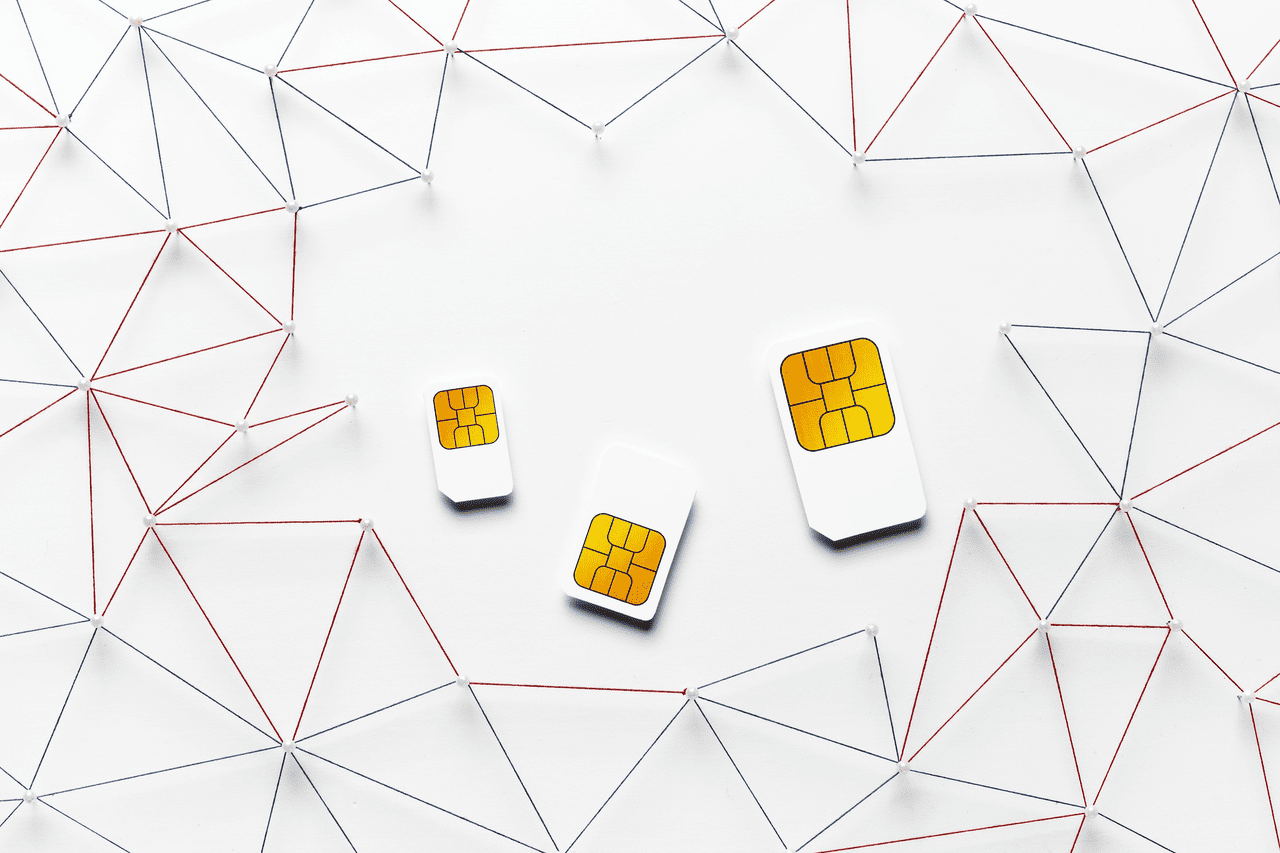
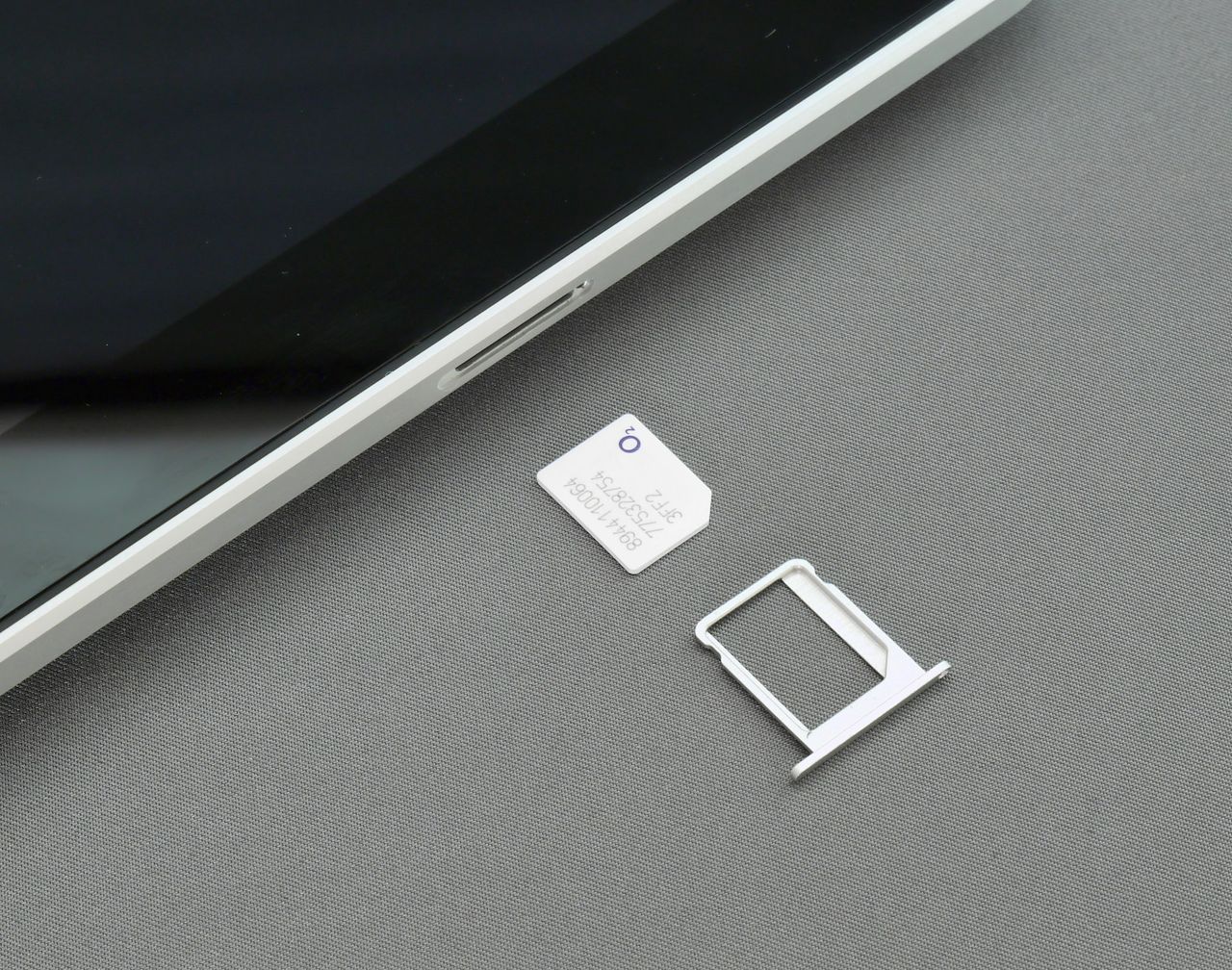
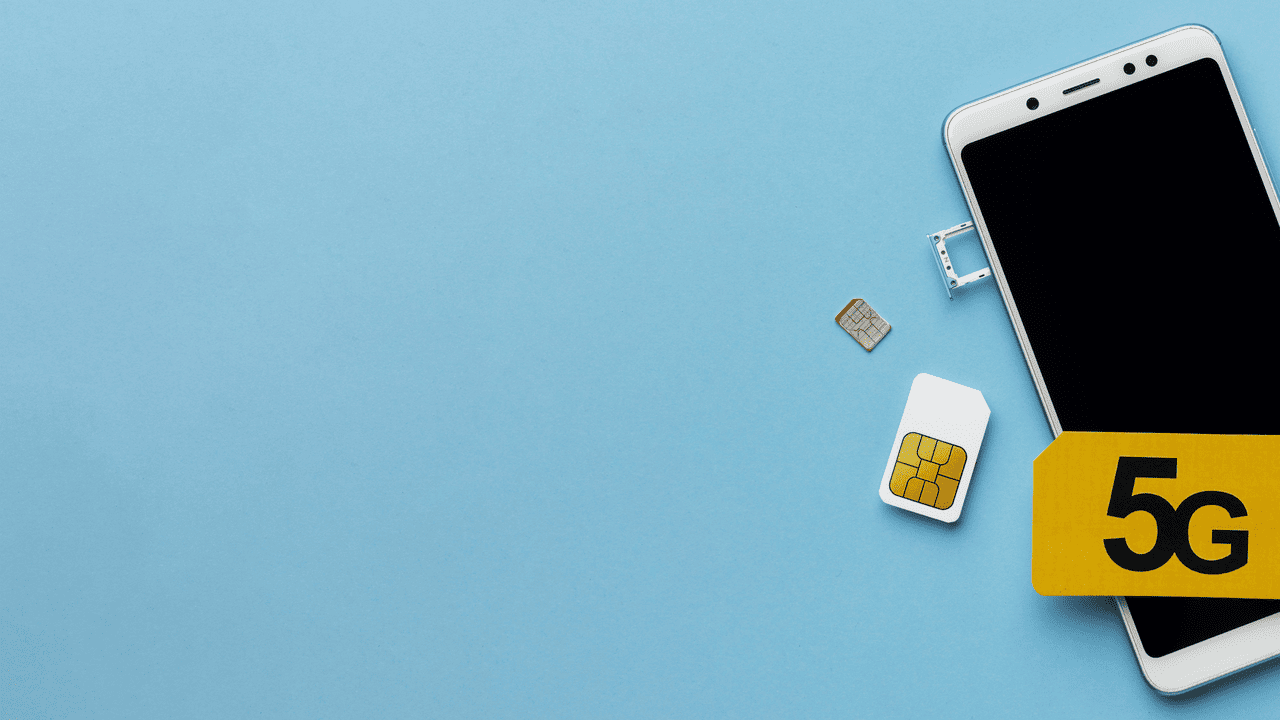
eSIM iPhone adalah teknologi SIM digital yang dirancang agar SIM dapat tertanam langsung di dalam perangkat sehingga pengguna tidak perlu lagi memasang kartu SIM fisik melalui slot di pinggir kanan iPhone yang harus dibuka.
Dengan eSIM, kamu bisa mengaktifkan nomor seluler hanya dengan memindai kode QR, menggunakan aplikasi operator, atau mentransfer profil eSIM dari iPhone lain.
BACA JUGA: Daftar iPhone yang Sudah Support 5G, Cek Punyamu!
Cara Kerja dari eSIM iPhone
Memasang eSIM di iPhone tergolong mudah, tetapi kemudahan tersebut harus disertai dengan pemahaman terkait cara kerja eSIM iPhone. Hal ini bisa dinikmati selama iPhone yang digunakan mendukung eSIM serta operator yang digunakan menyediakan layanan tersebut.
eSIM memanfaatkan chip yang sudah tertanam di iPhone untuk menyimpan profil operator. Setelah profil eSIM berhasil diaktifkan, iPhone akan terhubung ke jaringan seluler seperti layaknya memainkan HP berkat dukungan jaringan dari kartu SIM fisik. Berikut penjelasan cara kerja eSIM di iPhone.
1. eSIM Sudah Tertanam di iPhone
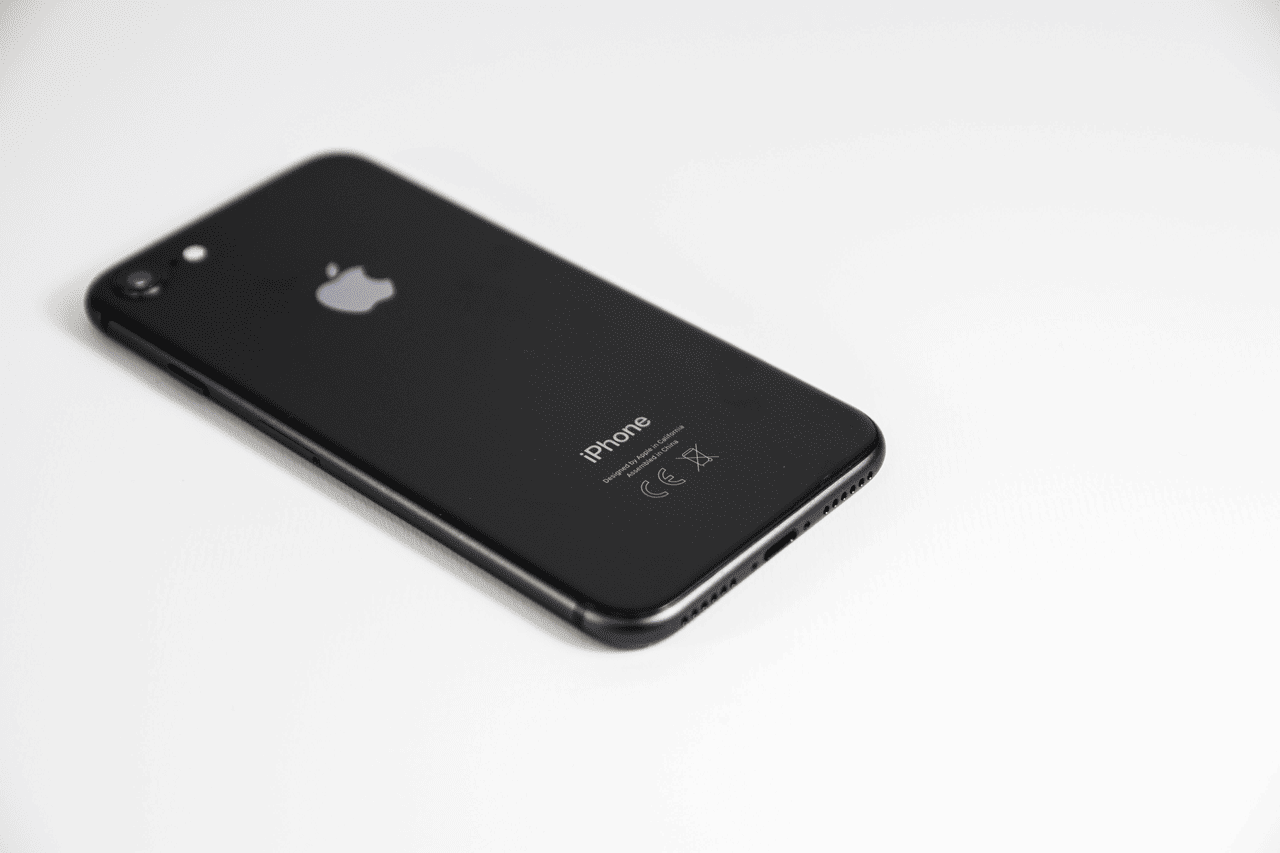
eSIM merupakan chip digital yang sudah tertanam langsung di dalam iPhone. Artinya, jika kamu beralih dari kartu SIM fisik ke eSIM, kamu tidak perlu memasang atau mengganti kartu SIM dengan cara manual seperti membuka slot di sudut kanan iPhone sebagai tempat menyimpan kartu SIM fisik.
Saat ingin menggunakan nomor baru lewat eSIM, operator akan mengirimkan profil eSIM digital yang selanjutnya harus diaktifkan di iPhone tersebut.
2. Profil eSIM Diunduh dari Operator
iPhone harus terlebih dahulu on atau terhubung ke server operator melalui koneksi internet. Jika belum terhubung internet, eSIM secara otomatis tidak bisa diaktifkan.
Kamu bisa mengaktifkannya lewat berbagai cara. Opsi tersebut bisa dipilih, mulai dari memindai kode QR, menggunakan aplikasi operator, atau memanfaatkan fitur, seperti eSIM Carrier Activation dan eSIM Quick Transfer.
Setelah proses verifikasi selesai, profil eSIM akan diunduh dan disimpan di dalam chip eSIM pada iPhone.
3. iPhone Terhubung ke Jaringan Seluler lewat eSIM
Setelah tersimpan di dalam chip eSIM pada iPhone, itu merupakan penanda bahwa profil berhasil terpasang. Namun untuk benar-benar terhubung ke jaringan seluler, kamu harus melalukan autentifikasi eSIM melalui jaringan operator dengan data pelanggan di sistemnya.
Jika proses autentikasi selesai dan berhasil, iPhone akan lamgsung terhubung ke jaringan seluler. Sama seperti jaringan seluler dari kartu SIM fisik, jaringan seluler dari eSIM akan sangat berguna untuk melakukan panggilan telepon, mengirim SMS, dan mengakses internet.
Panduan Memasang eSIM pada iPhone
Memasang eSIM di iPhone sebenarnya cukup mudah. Selama iPhone kamu mendukung eSIM dan operator seluler juga menyediakan layanan eSIM, proses aktivasinya hanya membutuhkan waktu beberapa menit. Berikut beberapa cara yang bisa kamu pilih.
1. Transfer eSIM dari iPhone Lama
Kalau sebelumnya kamu sudah menggunakan eSIM di iPhone lain, kamu bisa langsung memindahkannya ke iPhone baru tanpa perlu meminta QR code dari operator.
Caranya:
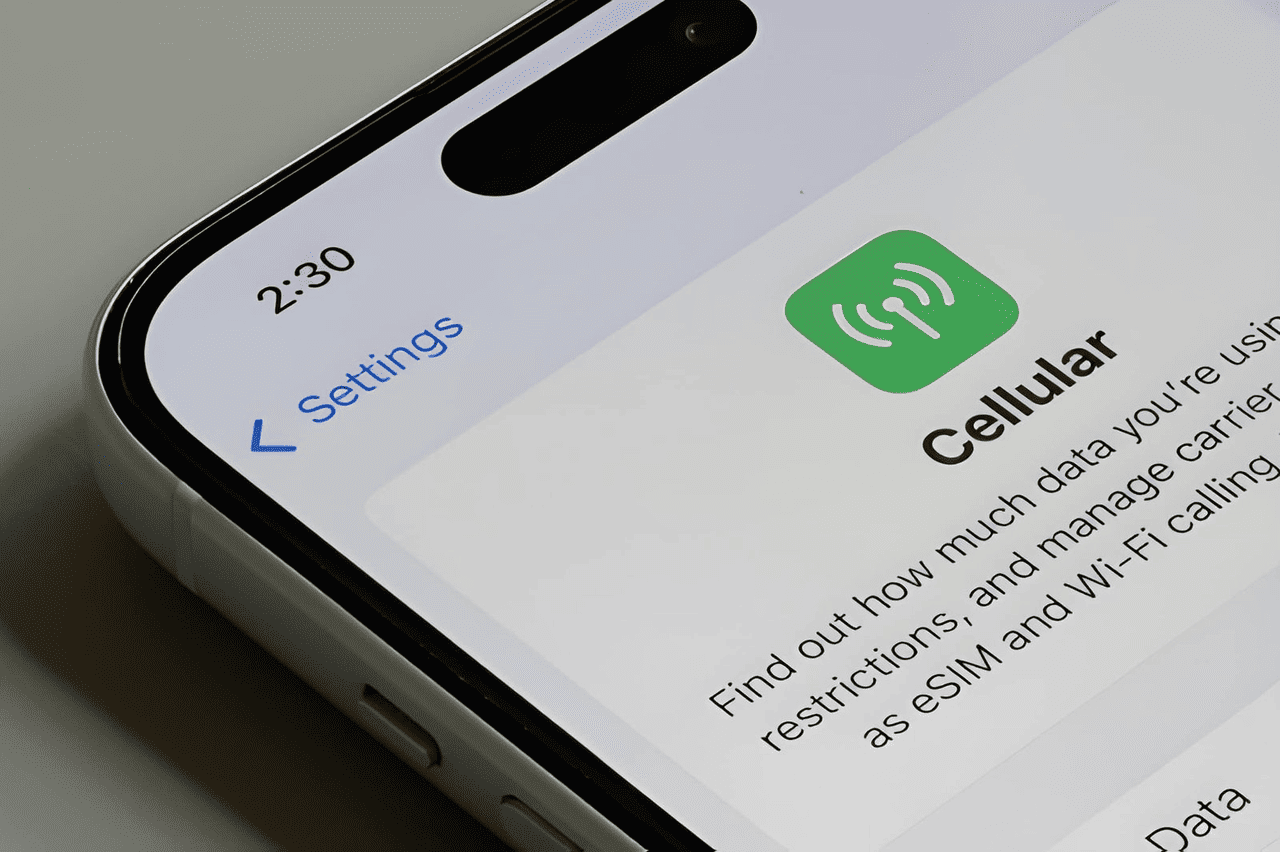
- Buka Pengaturan > Seluler.
- Ketuk Tambah eSIM atau Atur Seluler.
- Pilih Transfer dari iPhone di Dekat atau pilih nomor yang ingin dipindahkan.
- Ikuti petunjuk yang muncul di kedua iPhone hingga proses transfer selesai.
- Tunggu beberapa saat sampai eSIM aktif di iPhone baru. eSIM pada iPhone lama juga otomatis akan berstatus nonaktif
2. Pasang eSIM Menggunakan Kode QR
Ini adalah metode yang paling umum digunakan oleh operator di Indonesia.
Caranya:
- Minta kode QR eSIM dari operator.
- Buka aplikasi Kamera, lalu pindai kode QR tersebut.
- Ketuk notifikasi Paket Seluler Terdeteksi.
- Pilih Lanjutkan, lalu ketuk Tambahkan Paket Seluler.
- Jika diminta, masukkan kode konfirmasi dari operator hingga proses aktivasi selesai.
3. Aktivasi Lewat Aplikasi atau Tautan Operator
Beberapa operator menyediakan aplikasi atau mengirimkan tautan khusus untuk memasang eSIM iPhone.
Caranya:
- Buka tautan yang dikirim operator atau instal aplikasi resmi operator.
- Ikuti petunjuk yang muncul di layar.
- Ketuk Lanjutkan hingga eSIM berhasil ditambahkan ke iPhone.
4. Masukkan Data eSIM secara Manual
Jika operator memberikan detail eSIM tanpa kode QR, kamu tetap bisa mengaktifkannya secara manual.
Caranya:
- Buka Pengaturan > Seluler.
- Ketuk Tambah eSIM atau Tambahkan Paket Seluler.
- Pilih Masukkan Detail Secara Manual.
- Masukkan informasi yang diberikan operator, lalu ikuti proses aktivasi hingga selesai.
Hal yang Perlu Disiapkan Sebelum Memasang eSIM iPhone
Agar proses aktivasi eSIM iPhone berjalan lancar, kamu harus pastikan beberapa hal sebagai berikut.
- iPhone yang digunakan sudah mendukung eSIM (iPhone XS, XR, atau model yang lebih baru).
- iPhone terhubung ke WiFi atau jaringan internet.
- Operator seluler mendukung layanan eSIM.
- Kamu sudah mendapatkan kode QR, tautan aktivasi, atau detail eSIM dari operator jika diperlukan.
BACA JUGA: Apakah XL Sudah 5G? Simak Cakupan dan Cara Aktivasinya
Pakai Langsung eSIM iPhone dengan Pilih eSIM Kartu Perdana dari XL
Seiring semakin banyaknya HP yang mendukung eSIM, teknologi ini membuatnya banyak dilirik oleh banyak pengguna HP. Dari situ lah, banyak pengguna HP beralih dari kartu SIM fisik ke eSIM.
Sebelum beralih ke eSIM, pastikan perangkat yang digunakan sudah kompatibel dan operator pilihan telah menyediakan layanan eSIM agar proses aktivasi berjalan lancar. Selain itu, kualitas eSIM yang dipilih juga harus terjamin. Namun, kamu tidak perlu pusing mencari provider apa yang mampu memberikan jaringan super stabil dan kencang.
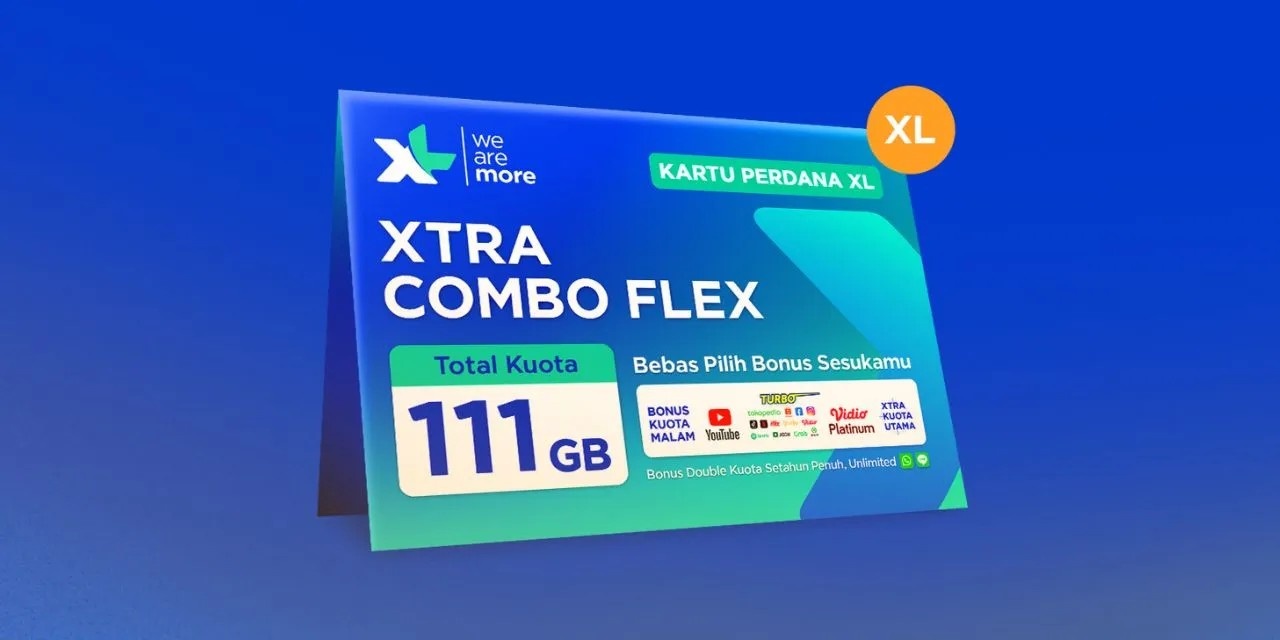
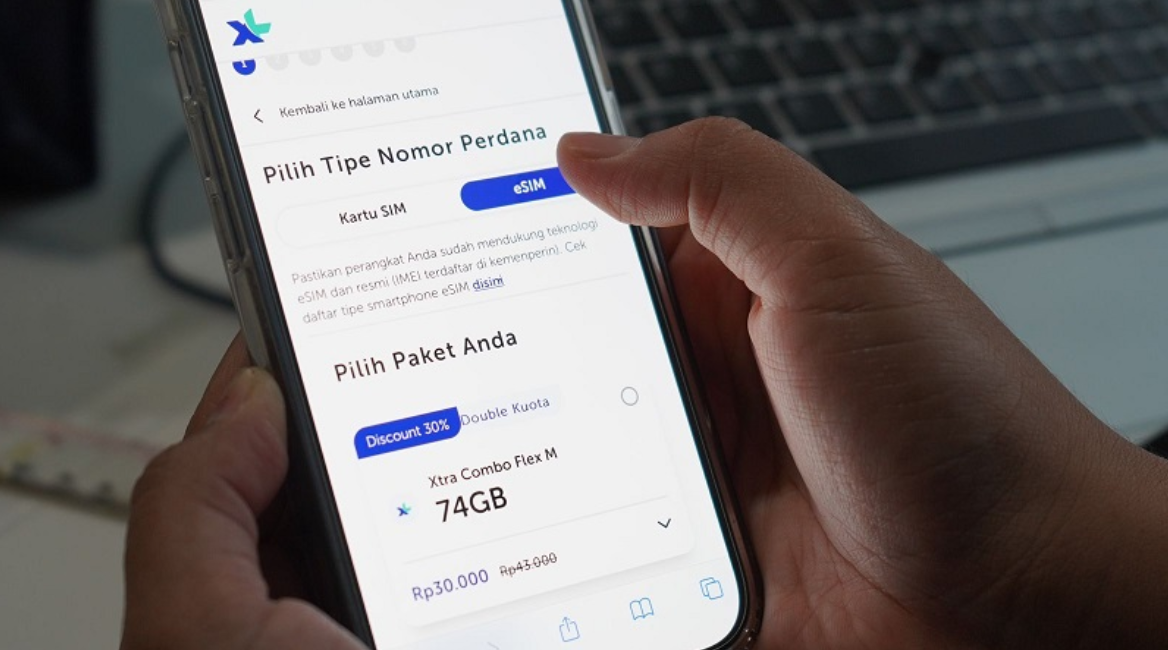
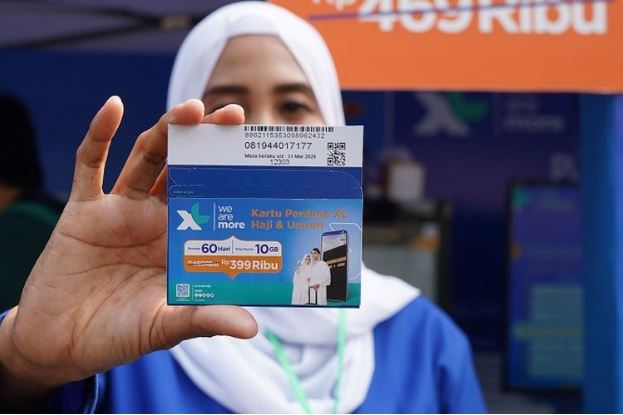
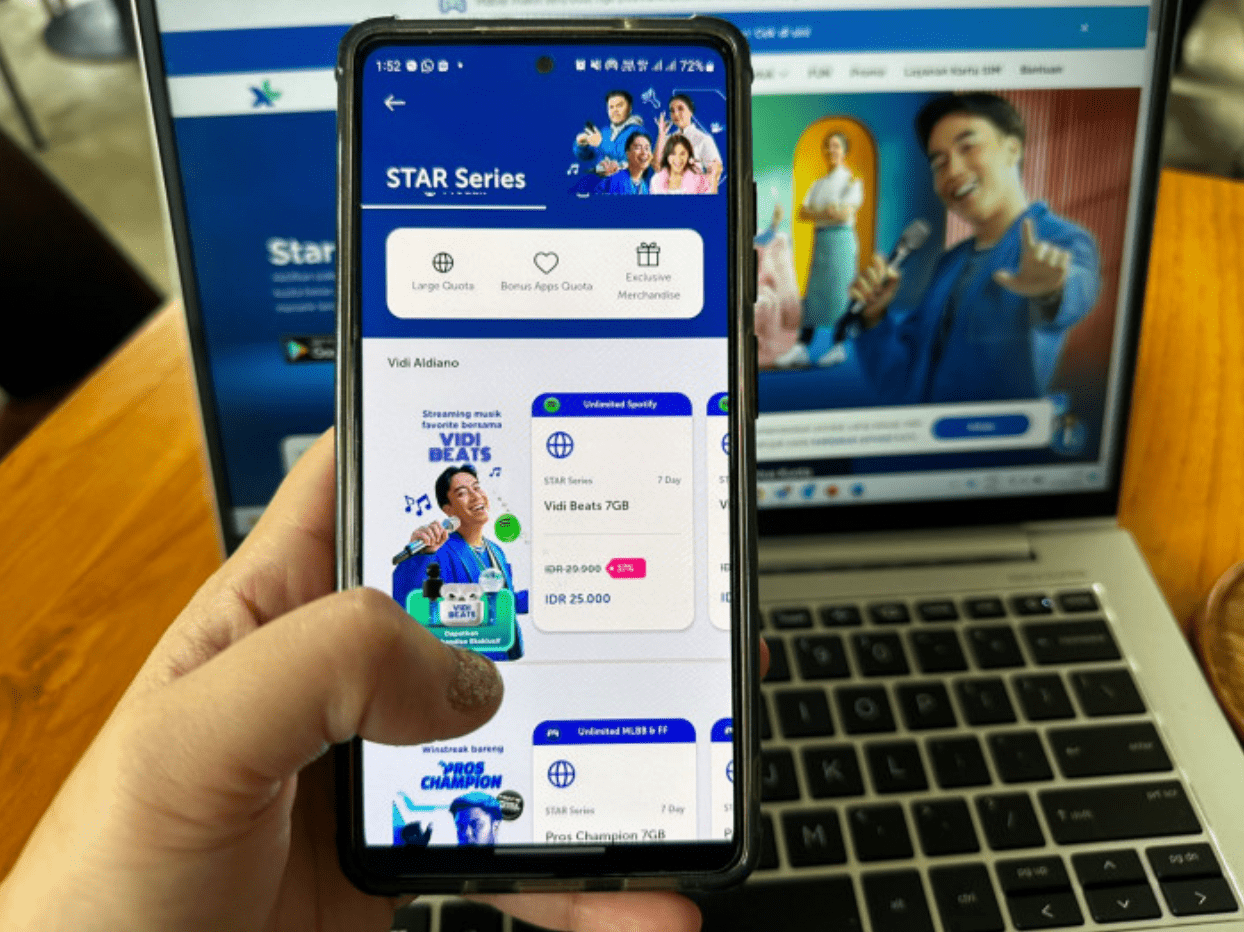
XL hadir selalu untuk pengguna internet se-Indonesia melalui eSIM Kartu Perdana yang bisa dibeli secara online.
Selain itu, kamu juga bisa mencoba Free Trial eSIM XL untuk merasakan kemudahan aktivitas digital dan menikmati jaringan XL tanpa perlu memasang kartu SIM fisik.
Setelah memastikan iPhone kamu mendukung eSIM, cukup pilih nomor yang diinginkan, selesaikan proses pembelian, lalu ikuti panduan aktivasi eSIM iPhone untuk langsung menikmati layanan seluler tanpa kartu SIM fisik.
Yuk, beli eSIM Kartu Perdana sekarang di toko terdekat!