

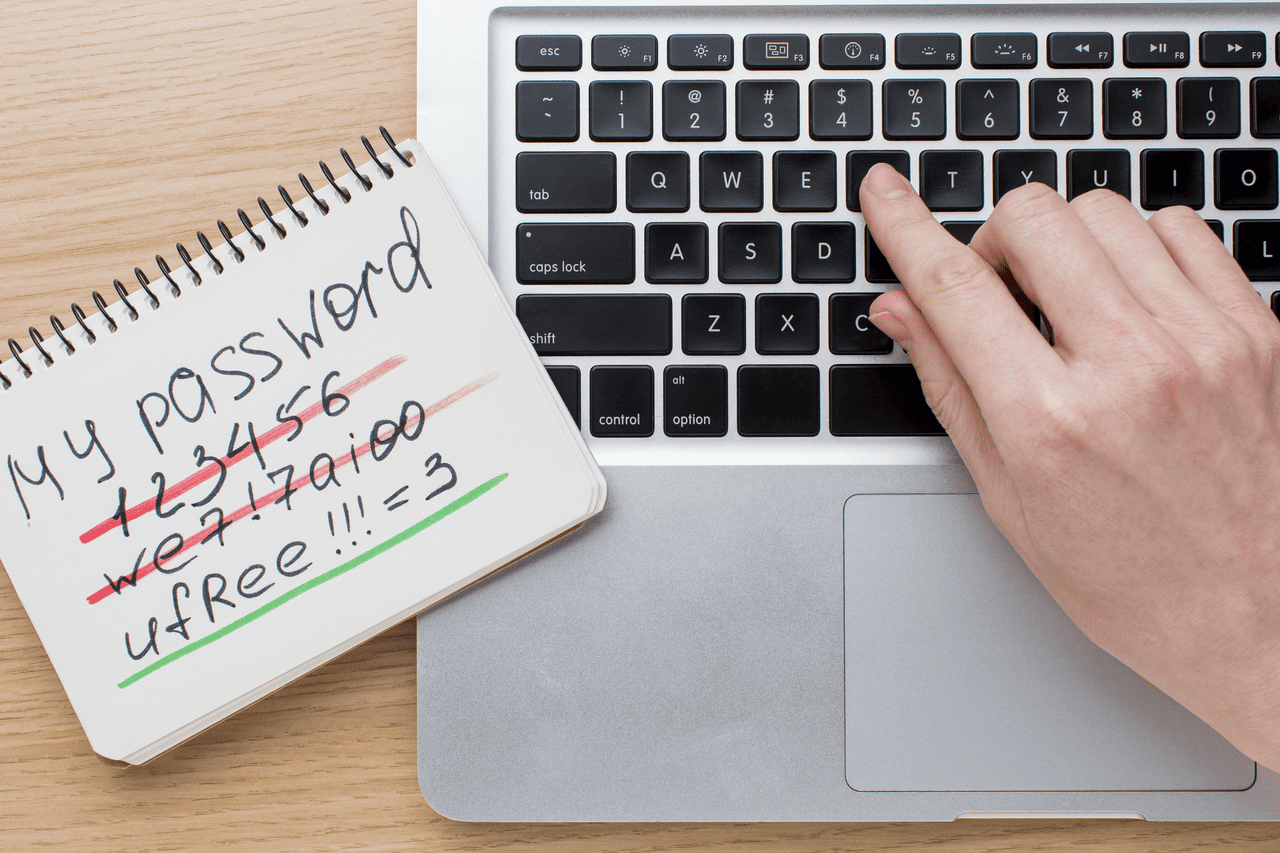
Ada beberapa cara mengatasi lupa password laptop Windows yang bisa bermanfaat di situasi darurat tersebut.
Lupa kata sandi laptop memang bisa menimpa siapa saja dan pastinya bikin panik, apalagi kalau ada banyak data pekerjaan atau tugas penting yang tersimpan di laptop tersebut. Kalau sampai harus install ulang Windows dan kehilangan semua data, pikiran jadi makin runyam.
Eits, jangan panik dulu! Ada beberapa metode yang bisa kamu coba untuk mengatasi lupa password di laptop Windows, kok. Artikel ini akan membahas tujuh cara mengatasi lupa password laptop tanpa harus kehilangan data.
BACA JUGA: 7 Cara Menjaga Privasi di Media Sosial, Hati-Hati Oversharing!
Cara Mengatasi Lupa Password Laptop untuk Windows 10 atau Windows 11
Berikut ini adalah tujuh cara mengatasi lupa password laptop untuk Windows 10 atau Windows 11 yang bisa kamu coba.
1. Pakai Password Hint
Saat kamu membuat password di Windows, seringkali ada opsi untuk membuat Password Hint. Coba ingat-ingat lagi. Ketik password yang salah beberapa kali di layar login.
Biasanya, Password Hint yang pernah kamu tulis akan muncul di bawah kolom isian untuk membantumu mengingat kembali kata sandi yang benar.
2. Reset Melalui Akun Microsoft Secara Online
Kalau kamu menggunakan Akun Microsoft dengan alamat email seperti @outlook.com atau @hotmail.com untuk login ke Windows, kamu beruntung banget, nih!
Cukup buka lewat perangkat lain, seperti HP atau laptop teman, kemudian kunjungi halaman reset password resmi dari Microsoft, masukkan alamat emailmu, dan ikuti instruksi verifikasi.
Kamu bisa mengatur ulang kata sandi laptop secara online dengan mudah.
3. Pakai Fitur Password Reset Disk
Windows memiliki fitur untuk membuat kata sandi darurat berupa Password Reset Disk di flash disk. Tapi, fitur ini hanya bisa digunakan jika kamu sudah membuatnya sebelum lupa password.
Kalau kamu pernah membuatnya, cukup colokkan flash disk tersebut saat berada di layar login, klik opsi "Reset password", dan ikuti petunjuknya.
4. Masuk Melalui Safe Mode dengan Akun Administrator
Beberapa versi Windows memiliki akun Administrator bawaan yang tersembunyi dan tidak memiliki password.
Kamu bisa coba masuk ke Safe Mode. Caranya adalah dengan menekan F8 berulang kali saat laptop baru menyala, kemudian lihat apakah ada akun "Administrator" yang bisa kamu akses.
Dari sana, kamu bisa mengubah password akun utamamu melalui Control Panel.
5. Menggunakan Bantuan Command Prompt
Cara mengatasi lupa password laptop yang selanjutnya adalah dengan menggunakan Command Prompt.
Kamu perlu masuk ke menu perbaikan, membuka Command Prompt, lalu menjalankan beberapa perintah khusus untuk mengganti file "utilman.exe" dengan "cmd.exe".
Ini memungkinkanmu membuka Command Prompt dari layar login untuk mereset password akunmu.
6. Melalui Recovery Mode
Cara mengatasi lupa password laptop lainnya yaitu dengan Revocery Mode. Windows menyediakan opsi pemulihan yang bisa diakses dari menu Advanced Startup.
Opsi seperti "Reset this PC" kemudian pilih "Keep My Files" akan menginstal ulang Windows namun tetap menyimpan data pribadimu di folder seperti Documents dan Pictures. Sayang, opsi ini akan tetap menghapus semua aplikasi yang terinstal.
7. Pakai Aplikasi Pihak Ketiga seperti EaseUS Partition Master
Terakhir, cara mengatasi lupa password laptop yang bisa kamu coba adalah dengan aplikasi pihak ketiga. Ada banyak perangkat lunak pihak ketiga yang bisa membuat bootable USB untuk mereset password Windows.
Namun, gunakan cara ini dengan sangat hati-hati dan pastikan kamu mengunduh perangkat lunak tersebut dari sumber yang tepercaya untuk menghindari risiko laptop terjangkit malware.
BACA JUGA: Cara Restart Laptop dengan Keyboard untuk Windows dan Mac
Itu dia ulasan tentang berbagai cara mengatasi lupa password laptop yang bisa kamu coba, dari yang paling simpel hingga yang paling teknis dan butuh kesabaran.
Intinya, menjaga keamanan data memang penting. Data-data yang kamu miliki di laptop harus tetap aman agar produktivitas kamu lancar. Selain itu, akses internet yang berkualitas juga menjadi salah satu pendukung produktivitas kamu.
Kalau kamu sudah berhasil masuk kembali ke laptopmu, pastikan koneksi internet di semua perangkat pakai XL, ya! Paket Xtra Combo Flex dari XL siap mendukung produktivitas kamu, ditambah dengan berbagai bonus bisa kamu pilih semaunya!
Mulai dari Rp30 ribuan aja, kamu sudah bisa bebas pilih bonus, seperti Kuota Utama, Kuota Malam, Kuota TikTok, Kuota YouTube, hingga XL Pass.
Yuk, cek aplikasi myXL sekarang untuk menemukan paket internet terbaik yang sesuai dengan kebutuhan kamu!