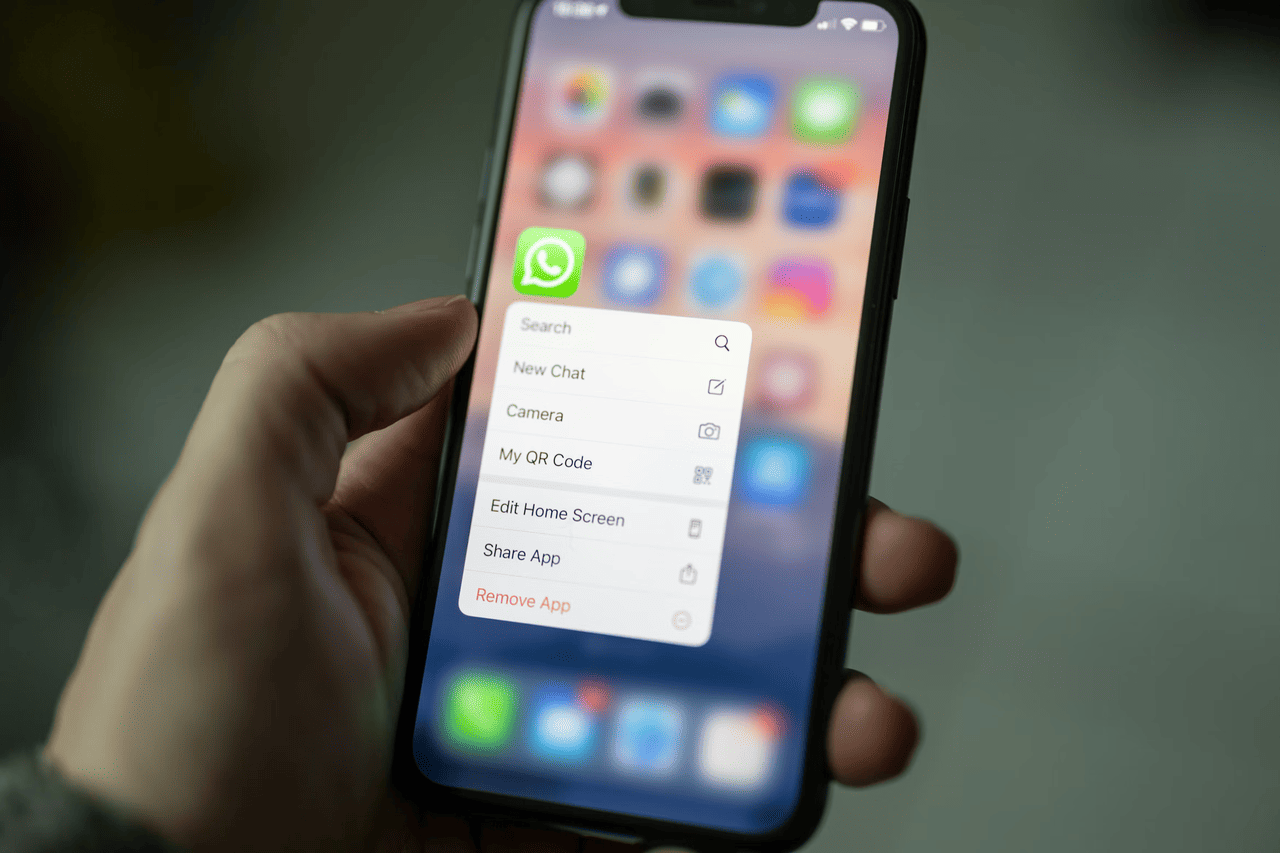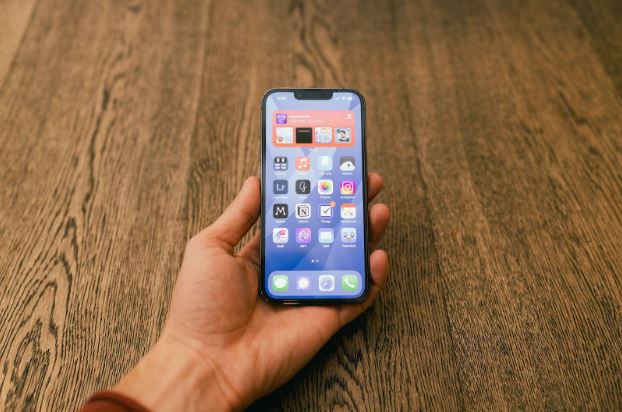



Pernah nggak sih kamu lagi baca artikel atau chat penting, terus pengin screenshot panjang biar ngga kepotong-potong? Nah, buat kamu pengguna iPhone, sekarang bisa pakai cara screenshot panjang di iPhone yang super gampang, lho.
Bahkan kamu nggak perlu pakai aplikasi tambahan. Praktis banget, kan?
Kalau kamu masih bingung cara untuk screenshot panjang di iPhone, simak tutorial lengkapnya di bawah ini, ya.
BACA JUGA: Cara Aktifkan eSIM di iPhone Terbaru dengan Mudah dan Cepat
Kenapa Screenshot Panjang di iPhone Itu Penting?
Sekarang ini hampir semua hal penting akan disimpan secara digital. Mulai dari chat WhatsApp, bukti bayar lewat internet banking atau m-banking, sampai artikel buat tugas kuliah.
Pastinya bakal ribet dan bikin penuh galeri kalau kamu harus screenshot satu per satu halaman. Makanya, fitur screenshot panjang di iPhone ini bisa jadi penyelamat buatmu.
Nantinya, kamu bisa langsung simpan satu halaman penuh dalam satu gambar panjang atau file PDF. Jadi, tinggal sekali capture, langsung beres deh.
Apa Itu Screenshot Panjang?
Sebelum masuk ke cara screenshot panjang di iPhone, kamu juga perlu tahu sebenarnya apa itu screenshot panjang.
Singkatnya, screenshot panjang adalah tangkapan layar yang mencakup seluruh isi halaman, bukan cuma bagian yang kelihatan di layar. Biasanya, hasil screenshot panjang ini berupa file panjang ke bawah atau bisa juga disimpan dalam format PDF.
Kalau di iPhone, fitur ini resmi dikenalkan sejak iOS 13, tapi hanya bisa digunakan di aplikasi tertentu.
BACA JUGA: Spesifikasi Lengkap iPhone 16 Series Yang Wajib Kamu Ketahui
Cara Screenshot Panjang di iPhone Tanpa Aplikasi Tambahan
Sebenarnya, cara screenshot panjang di iPhone ini sangat mudah dan kamu nggak butuh aplikasi tambahan. Tapi, perlu diingat kalau cara ini cuma bisa dilakukan di aplikasi bawaan Apple, seperti Safari, Notes, dan Mail.
Berikut ini adalah tutorial cara untuk screenshot panjang di iPhone yang bisa kamu ikuti.
1. Pakai Touch ID
Cara screenshot panjang di iPhone yang pertama ini bisa dicoba kalau kamu pakai iPhone berseri Touch ID atau home button. Dengan cara ini, kamu cukup tekan tombol home dan power secara bersamaan. Berikut adalah caranya.
-
Lakukan pratinjau hasil screenshot terlebih dulu yang biasanya ada di sisi kiri bawah.
-
Lalu, pilih opsi "Full Page" untuk mendapat tangkapan layar panjang tanpa terpotong.
-
Terakhir, kamu bisa simpan satu halaman penuh dan tekan opsi "Selesai"
2. Pakai Face ID
Selain Face ID, kamu juga bisa mencoba cara screenshot panjang di iPhone dengan Touch ID. Berikut ini adalah langkah-langkahnya.
-
Pertama, pastikan iPhone kamu sudah membuka layar atau halaman yang ingin disimpan dalam screenshot layar panjang.
-
Lalu, tekan tombol home dan tombol power secara bersamaan.
-
Apabila hasil screenshot sudah ditampilkan, lakukan pratinjau hasil screenshot-nya terlebih dahulu.
-
Kemudian klik opsi "Full Page" yang ada ketika kamu pratinjau hasil screenshot.
-
Nantinya, kamu bisa melihat hasil screenshot panjangnya dengan cara melakukan scrolling kursor ke sebelah kanan layar.
-
Jika hasilnya sudah sesuai, kamu cukup klik "Done".
3. Pakai Tombol Volume
Cara screenshot panjang di iPhone yang satu ini hanya bisa dilakukan jika kamu sudah menggunakan versi iOS 15 ke atas. Tata caranya adalah sebagai berikut.
-
Pastikan iPhone sudah membuka layar atau halaman yang ingin disimpan dalam screenshot layar panjang.
-
Kemudian tekan tombol volume atas dan tombol samping yang berada di sisi samping perangkat iPhone secara bersamaan.
-
Jika hasil screenshot sudah ditampilkan, kamu bisa lakukan pratinjau hasil screenshot terlebih dulu.
-
Setelah itu, klik opsi "Full Page" yang muncul ketika pratinjau hasil screenshot ditampilkan.
-
Lalu, scroll kursor di sebelah kanan untuk melihat hasil screenshot tersebut.
-
Apabila hasilnya sudah sesuai, klik "Done".
4. Pakai Assistive Touch
Assistive Touch adalah fitur aksesibilitas yang bisa memudahkan pengguna untuk menjalankan perangkat iPhone ketika mengalami kesulitan menekan tombol ataupun menyentuh layar.
Menariknya, ternyata kamu juga bisa memanfaat fitur ini untuk melakukan screenshot panjang di iPhone. Langkah-langkah yang bisa diikuti, yakni:
-
Pastikan perangkat iPhone sudah membuka layar atau halaman yang ingin disimpan dalam screenshot layar panjang.
-
Setelah itu, kamu bisa lakukan pratinjau hasil screenshot terlebih dahulu.
-
Kemudian klik opsi "Full Page" yang ada saat pratinjau hasil.
-
Selanjutnya, scroll kursor yang ada di sebelah kanan ke arah bawah untuk melihat hasil screenshot.
-
Jika hasilnya sudah sesuai, kamu bisa langsung klik "Done".
Tips agar Hasil Screenshot Panjang Lebih Optimal
Setelah tahu cara screenshot panjang di iPhone, di bawah ini adalah beberapa tips tambahan biar hasil tangkapan layarnya jadi makin oke.
-
Gunakan Mode Reader di Safari: Kamu bisa aktifkan mode Reader kalau halaman web terlalu ramai biar tampilannya jadi lebih bersih dan rapi saat di-screenshot.
-
Edit Langsung Sebelum Simpan: Kalau sudah ambil screenshot, kamu bisa langsung crop, tambahkan tulisan, atau highlight bagian penting lewat menu editing yang ada di iPhone.
-
Kompres File PDF: Jika hasil screenshot panjang terlalu besar, kamu bisa kompres PDF pakai aplikasi File atau kirim langsung lewat Google Drive/Dropbox.
BACA JUGA: Daftar HP eSIM Mulai dari Android hingga Apple, Teknologi Canggih
Sudah Tahu Cara Screenshot Panjang di iPhone? Yuk, Coba Sekarang!
Sekarang kamu sudah tahu kalau cara screenshot panjang di iPhone ternyata gampang banget, kan? Selagi kamu tahu triknya, semua bisa dilakukan dalam hitungan detik. Jadi, daripada ribet harus screenshot satu per satu, mending langsung cobain cara-cara di atas.
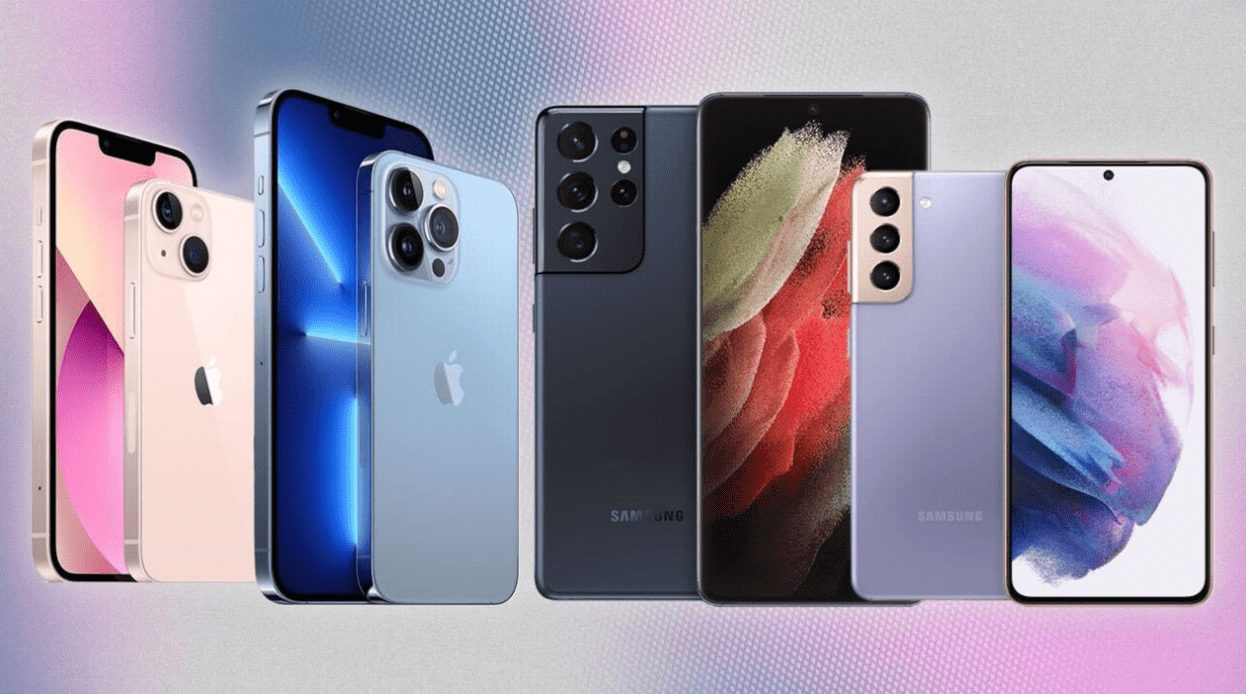
Kalau kamu tertarik untuk punya iPhone keluaran terbaru, XL kini menyediakan Paket Bundling uSIM dengan tawaran menarik. Di sini, kamu bisa beli kartu dan device baru sekaligus hanya di XL, lho.
Bukan cuma itu, kamu juga bisa dapat banyak bonus kuota yang khusus cuma buat pelanggan XL aja. Mulai dari produk Apple hingga smartphone dari brand lain, seperti motorola, ASUS, dan Samsung, semuanya bisa kamu dapatkan di XL. Yuk, beli smartphone impianmu di XL sekarang juga!