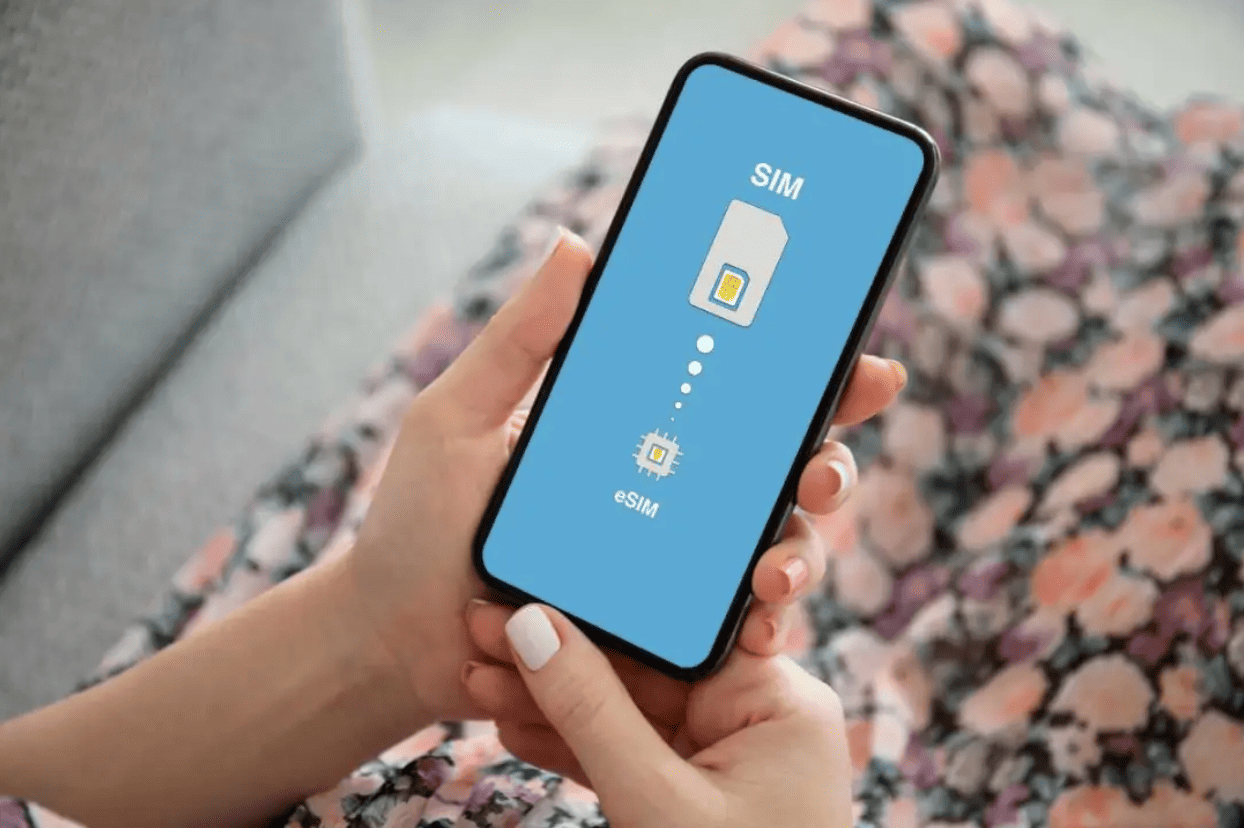


Punya HP baru memang jadi impian banyak orang. Apalagi kalau perangkat tersebut punya performa lebih bagus, kamera lebih jernih, dan memori lebih lagi. Tapi, ada hal yang sering bikin pusing saat kamu punya HP baru, yaitu memindahkan data dari HP lama ke HP baru.
Bukan tanpa alasan, banyak yang masih takut kehilangan data penting saat proses pemindahan, seperti foto, video, kontak, hingga file pekerjaan. Padahal, cara memindahkan data dari HP lama ke HP baru sebenarnya mudah sekali untuk dilakukan kalau kamu tahu langkah yang tepat.
Saat ini, baik Android maupun iPhone sudah menyediakan fitur bawaan transfer data secara cepat dan aman. Bahkan, kamu juga bisa menggunakan aplikasi tambahan supaya proses pindah data jadi lebih praktis tanpa perlu ribet copy manual satu per satu.
Nah, buat kamu yang baru beli smartphone baru, berikut ini panduan lengkap cara pindah data dari HP lama ke HP baru dengan mudah dan aman. Yuk cek!
BACA JUGA: 6 Cara Mengunci WhatsApp di Android dan iPhone!
Kenapa Harus Memindahkan Data dengan Benar?
Sebelum masuk ke tutorialnya, kamu harus tahu dahulu kalau proses memindahkan data dari HP lama ke HP baru itu harus dilakukan dengan benar. Jika kamu salah langkah, bisa jadi hal di bawah ini akan terjadi:
- Foto dan video hilang,
- Kontak tidak tersimpan,
- Chat WhatsApp terhapus,
- File dokumen rusak,
- Akun aplikasi harus login ulang,
- Data game tidak tersimpan.
Karena itu, kamu perlu memastikan proses transfer dilakukan dengan koneksi stabil dan metode yang sesuai dengan jenis HP yang digunakan.
Persiapan Sebelum Memindahkan Data
Sebelum mulai proses transfer, ada beberapa hal penting yang perlu kamu siapkan terlebih dahulu. Tentunya, hal ini agar seluruh data bisa dipindahkan dengan aman.
1. Pastikan Baterai HP Cukup
Proses pemindahan data bisa memakan waktu cukup lama, terutama jika ukuran file sangat besar. Minimal pastikan kedua HP memiliki baterai di atas 50% agar tidak mati saat transfer berlangsung.
2. Gunakan Koneksi Internet Stabil
Beberapa metode transfer membutuhkan koneksi internet, terutama jika menggunakan backup cloud seperti Google Drive atau iCloud.
3. Backup Data Penting
Meskipun proses transfer umumnya aman, kamu tetap disarankan melakukan backup data penting terlebih dahulu untuk menghindari risiko kehilangan file.
4. Update Sistem Operasi
Pastikan HP lama dan HP baru sudah menggunakan sistem operasi terbaru agar fitur transfer data berjalan lancar tanpa bug.
Cara Memindahkan Data dari HP Lama ke HP Baru Android
Bagi pengguna Android, ada beberapa metode yang bisa digunakan untuk memindahkan data dengan cepat. Pastikan agar kamu menyimaknya dengan baik agar tidak salah langkah.
1. Menggunakan Fitur Bawaan Android
Sebagian besar HP Android modern sudah memiliki fitur transfer data otomatis saat pertama kali setup perangkat baru.
Berikut langkah-langkahnya:
- Nyalakan HP baru;
- Pilih opsi “Salin Data” atau “Copy Apps & Data”;
- Hubungkan kedua HP menggunakan kabel USB atau WiFi;
- Login akun Google yang sama;
- Pilih data yang ingin dipindahkan;
- Tunggu proses transfer selesai.
Metode ini biasanya digunakan untuk memindahkan kontak, foto, video, aplikasi, SMS, riwayat panggilan, hingga pengaturan sistem.
2. Menggunakan Google Drive
Cara pindah data dari HP lama ke HP baru berikutnya adalah menggunakan backup Google Drive. Berikut langkahnya:
Cara backup di HP lama:
- Buka Pengaturan;
- Pilih Google;
- Tekan “Backup”;
- Aktifkan backup Google Drive;
- Klik “Cadangkan Sekarang” .
Cara restore di HP baru:
- Login akun Google yang sama;
- Pilih file backup terbaru;
- Tunggu proses sinkronisasi selesai.
Cara ini cocok buat kamu yang tidak memiliki kabel transfer data.
3. Menggunakan Nearby Share
Sementara itu, kamu bisa menggunakan fitur Nearby Share. Adapun, fitur ini memungkinkan transfer file antar Android dengan cepat menggunakan Bluetooth dan WiFi.
Langkahnya:
- Aktifkan Nearby Share di kedua HP;
- Pilih file yang ingin dikirim;
- Klik Bagikan;
- Pilih Nearby Share;
- Terima file di HP baru.
Metode ini cocok untuk memindahkan foto, video, atau dokumen dalam jumlah kecil hingga sedang.
Cara Pindah Data dari HP Lama ke HP Baru iPhone
Untungnya, pengguna iPhone juga punya fitur transfer data bawaan bernama Quick Start. Dengan fitur ini, kamu bisa memindahkan data iPhone lama ke iPhone baru dengan praktis dan cepat.
Berikut caranya:
- Nyalakan iPhone baru;
- Dekatkan dengan iPhone lama;
- Akan muncul pop-up Quick Start;
- Scan animasi di layar menggunakan iPhone lama;
- Masukkan passcode;
- Pilih opsi transfer data;
- Tunggu proses selesai.
Fitur ini bisa memindahkan hampir semua data termasuk foto, video, kontak, aplikasi, password, pengaturan, hingga riwayat chat.
Cara Memindah Data dari Android ke iPhone
Kalau kamu pindah dari Android ke iPhone, Apple menyediakan aplikasi khusus bernama Move to iOS.
Langkah-langkahnya:
- Download aplikasi Move to iOS di Android;
- Setup iPhone baru;
- Pilih “Move Data from Android”;
- Masukkan kode verifikasi;
- Hubungkan kedua perangkat;
- Pilih data yang ingin dipindahkan;
- Tunggu hingga selesai.
Dengan cara ini, data Android yang bisa dipindahkan ke iPhone berupa kontak, foto, video, akun Google, kalender, hingga pesan.
Cara Memindahkan Data dari iPhone ke Android
Sebaliknya, jika kamu pindah dari iPhone ke Android, proses transfer juga cukup mudah.
Sebagian besar HP Android terbaru seperti Samsung, Xiaomi, dan OPPO sudah menyediakan fitur import data dari iPhone.
Biasanya kamu hanya perlu:
- Hubungkan kedua HP menggunakan kabel;
- Login akun Google;
- Pilih data yang ingin dipindahkan;
- Tunggu proses selesai.
Beberapa brand Android juga punya aplikasi khusus transfer data seperti:
- Samsung Smart Switch,
- Xiaomi Mi Mover,
- OPPO Clone Phone,
- vivo Easy Share.
Cara Memindahkan Chat WhatsApp ke HP Baru
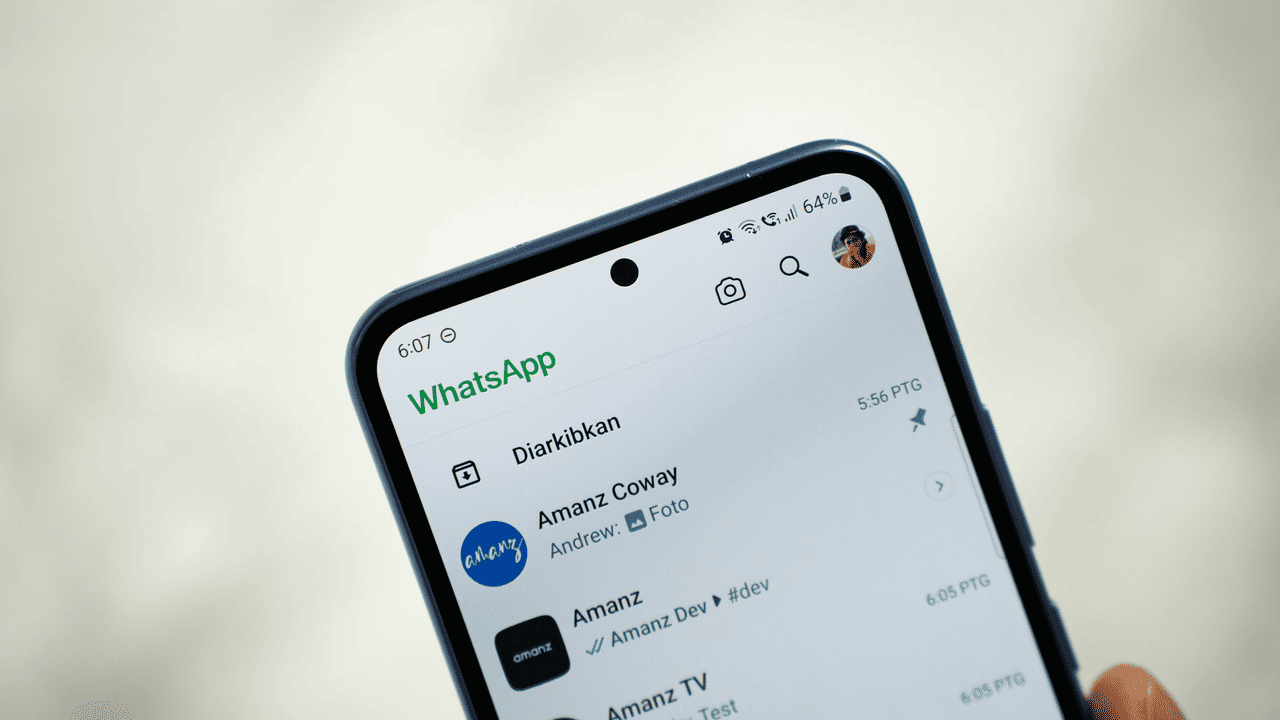
Salah satu data yang paling penting saat ganti HP adalah chat WhatsApp. Untungnya, WhatsApp sudah menyediakan fitur backup otomatis. Berikut adalah cara yang bisa kamu lakukan untuk HP Android maupun iPhone:
Backup WhatsApp Android
- Buka WhatsApp;
- Masuk ke Pengaturan;
- Pilih Chat;
- Klik Cadangan Chat;
- Backup ke Google Drive.
Backup WhatsApp iPhone
- Buka WhatsApp;
- Pilih Settings;
- Tekan Chats;
- Klik Chat Backup;
- Backup ke iCloud.
Saat login di HP baru, WhatsApp akan menawarkan opsi restore chat secara otomatis. Pilih opsi tersebut, lalu chat kamu akan ditransfer secara otomatis.
Tips Agar Transfer Data Berjalan Lancar
Agar proses pemindahan data tidak gagal, berikut beberapa tips yang bisa kamu lakukan:
- Gunakan WiFi yang Stabil: Koneksi yang lambat bisa menyebabkan transfer gagal atau file corrupt.
- Sisakan Ruang Penyimpanan: Pastikan HP baru punya kapasitas memori yang cukup agar semua data bisa masuk dengan sempurna.
- Jangan Tutup Aplikasi Saat Transfer: Biarkan proses berjalan hingga selesai supaya data tidak rusak atau terpotong.
- Gunakan Aplikasi Resmi: Hindari aplikasi transfer data yang tidak jelas karena berisiko membahayakan privasi dan keamanan file kamu.
BACA JUGA: Cara Menonaktifkan WhatsApp Sementara di Android & iPhone
Pakai XL, Proses Transfer Data Cepat, Internetan Makin Melesat!
Itu tadi adalah cara memindahkan data dari HP lama ke HP baru, entah untuk perangkat Android maupun iPhone, semuanya bisa kamu lakukan dengan langkah yang cukup aman, mudah, dan praktis. Satu hal yang harus diingat, pastikan tahap persiapan sudah dilakukan dengan benar agar proses transfer data bisa berjalan dengan lancar tanpa hambatan.
Adapun, salah satu hal yang paling krusial ketika proses transfer data adalah koneksi internet yang stabil. Jika koneksi kamu naik-turun, dikhawatirkan data tidak bisa dipindahkan dengan maksimal.
Untuk mengatasinya, pakai Xtra Combo Plus dari XL yang punya koneksi cepat anti lambat serta pilihan kuota melimpah dengan harga terjangkau. Mulai dari Rp60.000-an saja, kamu bisa dapat 10GB kuota utama, kuota aplikasi 1.5GB, kuota area 1.5GB, kuota WhatsApp, hingga gratis 20 menit telepon ke semua operator.
Aktifkan paketnya melalui aplikasi myXL sekarang!