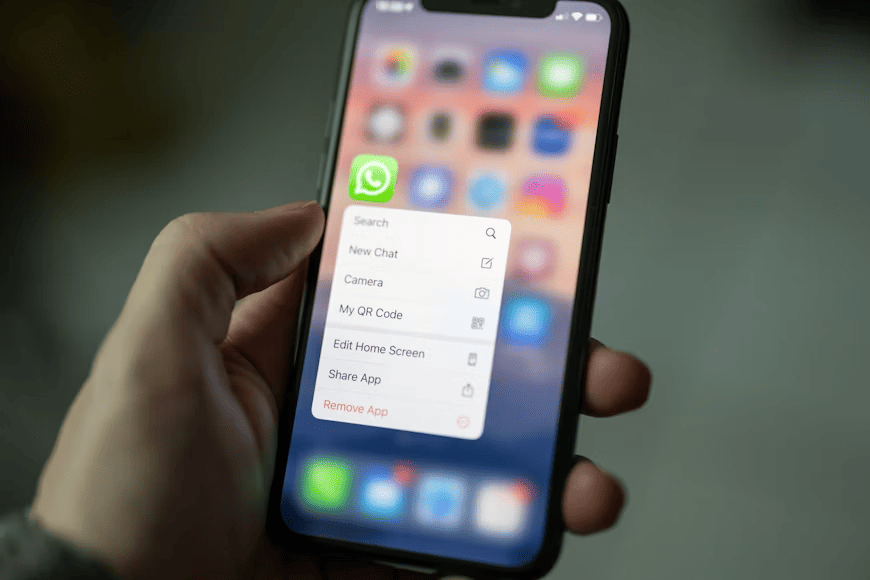


Cara mengunci WhatsApp wajib diketahui setiap pengguna karena aplikasi ini menyimpan percakapan pribadi, dokumen kerja, foto, hingga data sensitif lainnya.
Kalau HP kamu sering dipinjam teman atau keluarga, risiko privasi terbuka lebar bisa saja terjadi tanpa kamu sadari. Mengunci WhatsApp bisa menjaga isi chat tetap rahasia, mencegah penyalahgunaan akun, dan mengamankan data penting.
Untungnya, sekarang ada banyak opsi untuk mengamankan WhatsApp. Mulai dari fitur bawaan aplikasi, pengaturan keamanan di Android dan iPhone, sampai bantuan aplikasi tambahan, semua bisa kamu sesuaikan dengan kebutuhan.
Dengan koneksi internet yang stabil dari XL, semua fitur keamanan ini bisa kamu aktifkan dan perbarui kapan saja tanpa hambatan. Yuk, simak tujuh cara mengunci WhatsApp di bawah ini!
BACA JUGA: Cara Mengaktifkan eSIM Android dan Kelebihannya
Cara Mengunci WhatsApp dengan Mudah dan Aman
Mengamankan WhatsApp sekarang tidak lagi ribet. Ada beberapa cara mengunci WhatsApp dengan mudah dan aman yang bisa kamu pilih, baik melalui fitur bawaan aplikasi maupun pengaturan di smartphone.
Kamu bisa menyesuaikannya dengan kebutuhan, perangkat, dan tingkat keamanan yang kamu butuhkan. Untuk panduan lengkapnya, simak langkah-langkahnya di bawah ini!
1. Menggunakan Fitur App Lock
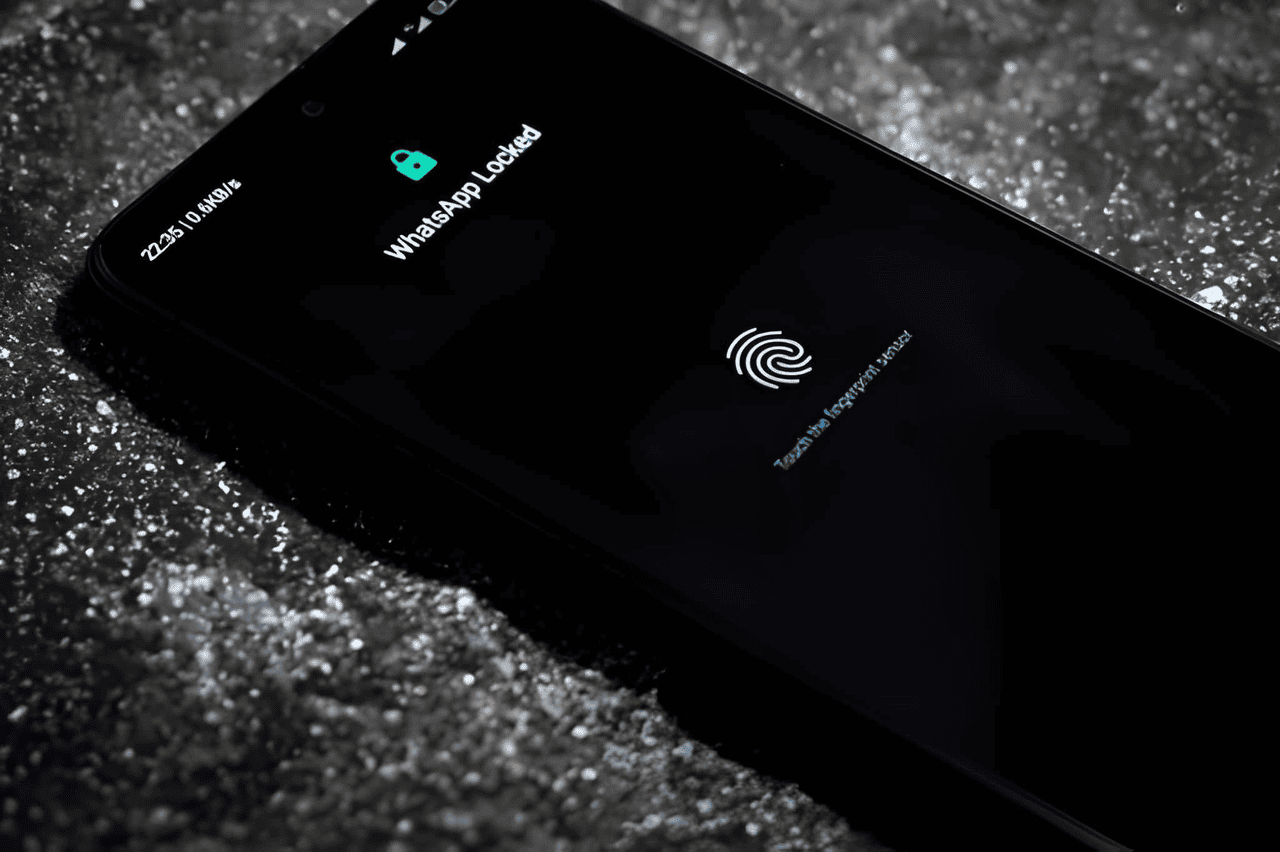
Fitur App Lock bawaan WhatsApp mengunci seluruh aplikasi dengan verifikasi biometrik. Setiap kali WhatsApp dibuka, sistem akan meminta sidik jari, Face ID, atau password.
Langkah-langkahnya:
- Buka aplikasi WhatsApp
- Masuk ke Settings
- Pilih Privacy
- Scroll ke bawah dan pilih App Lock
- Aktifkan Unlock with biometric. Jika biometrik belum aktif di perangkat, sistem akan meminta kamu mengatur PIN atau password terlebih dahulu.
- Tentukan durasi penguncian (Immediately, setelah 1 menit, atau 30 menit)
Metode ini efektif karena seluruh aplikasi terkunci. Jadi, setiap kali WhatsApp dibuka, sistem akan meminta verifikasi.
2. Memanfaatkan Fitur Chat Lock
Kalau kamu hanya ingin mengunci percakapan tertentu tanpa mengunci seluruh aplikasi, fitur Chat Lock adalah jawabannya. Chat yang dikunci akan otomatis berpindah ke folder Locked Chats dan hanya bisa diakses dengan verifikasi biometrik.
Caranya seperti ini:
- Buka aplikasi WhatsApp
- Pilih chat yang ingin dikunci
- Ketuk nama kontak di bagian atas
- Gulir ke bawah lalu pilih opsi Chat Lock
- Aktifkan pilihan Lock This Chat with Fingerprint atau gunakan Secret Code kalau kamu lebih nyaman mengetik kata sandi unik.
- Chat yang dikunci otomatis akan berpindah ke folder Locked Chats dan hanya bisa diakses dengan verifikasi.
Fitur ini cocok banget untuk kamu yang ingin privasi ekstra pada percakapan tertentu, misalnya chat kerja atau chat pribadi.
3. Mengaktifkan Verifikasi Dua Langkah (Two-Step Verification)
Verifikasi dua langkah menambah lapisan keamanan ekstra dengan meminta PIN 6 digit saat akun WhatsApp didaftarkan ulang di perangkat lain. Fitur ini sangat penting untuk mencegah orang lain mengambil alih akunmu.
Ikuti tutorialnya di bawah ini:
- Buka aplikasi WhatsApp
- Masuk ke Settings
- Pilih Account
- Klik Two-Step Verification
- Tekan Turn On
- Masukkan PIN 6 digit
- Tambahkan alamat email untuk pemulihan
Sebagai tips tambahan, hindari kombinasi angka yang mudah ditebak, seperti 123456.
4. Menggunakan Fitur Passkeys
Passkeys adalah metode login terbaru tanpa password yang memanfaatkan autentikasi biometrik perangkat. Fitur ini membuat proses verifikasi lebih cepat dan aman dibanding metode konvensional.
Untuk menggunakannya, praktikan kiat-kiat ini:
- Buka aplikasi WhatsApp
- Masuk ke Settings
- Pilih Account
- Klik Passkeys
- Ketuk Create Passkey dan WhatsApp pun akan meminta konfirmasi untuk menyimpan sandi menggunakan App Lock pada alamat email kamu.
- Ketuk Create dan ikuti proses aktivasi biometrik
5. Lewat Fitur App Lock Bawaan Android
Sebagian besar HP Android menyediakan fitur App Lock bawaan di tingkat sistem yang bisa mengunci WhatsApp secara terpisah dari penguncian layar utama.
Berikut adalah langkah-langkahnya secara umum:
- Buka Settings
- Masuk ke menu Privacy atau Security
- Ketuk App Lock
- Pilih aplikasi WhatsApp
- Aktifkan penguncian dengan mengeklik toggle
- Kini, setiap kali WhatsApp dibuka, sistem akan meminta autentikasi sesuai dengan jenis penguncian ponsel kamu
6. Menggunakan Face ID atau Touch ID iPhone
Pengguna iPhone bisa memanfaatkan Face ID atau Touch ID untuk mengunci WhatsApp. Sistem keamanan biometrik iPhone memastikan hanya kamu yang bisa membuka aplikasi.
Panduannya sebagai berikut:
- Aktifkan Face ID atau Touch ID di Settings iPhone
- Buka WhatsApp
- Masuk ke Settings
- Pilih Privacy
- Klik App Lock
- Aktifkan Need Face ID atau Touch ID
- Sekarang, setiap kali aplikasi dibuka, kamu harus melakukan verifikasi wajah atau sidik jari.
7. Memakai Aplikasi Pihak Ketiga
Jika fitur bawaan tidak tersedia di perangkatmu, kamu bisa menggunakan aplikasi pengunci dari Play Store atau App Store. Beberapa pilihan populer antara lain LOCKit, AppLock Pro, dan Smart AppLock.
Aplikasi ini biasanya menyediakan fitur tambahan seperti kunci pola, fake cover, hingga alarm saat ada yang mencoba membuka aplikasi tanpa izin. Pastikan kamu mengunduh dari toko aplikasi resmi agar keamanan tetap terjaga.
Tips Tambahan Agar WhatsApp Makin Aman
Mengunci aplikasi saja belum cukup kalau kamu ingin perlindungan maksimal. Keamanan digital juga bergantung pada kebiasaan penggunaan sehari-hari.
Supaya akun tetap aman dan tidak mudah diretas, terapkan beberapa langkah tambahan berikut ini.
1. Rutin Update WhatsApp ke Versi Terbaru
Selalu gunakan versi terbaru dari WhatsApp. Pembaruan aplikasi biasanya turut memperbaiki bug dan mengingkatkan sistem keamanan. Dengan update rutin, kamu bisa meminimalkan celah yang berpotensi dimanfaatkan oleh peretas.
2. Waspadai Tautan dan File Mencurigakan
Jangan sembarangan klik link dari nomor yang tidak dikenal. Modus phishing sering kali menyamar sebagai undangan, promo, atau informasi penting.
Pastikan kamu selalu memeriksa sumber pesan sebelum membuka tautan atau mengunduh file.
3. Hati-hati Menggunakan Wi-Fi Publik
Menggunakan jaringan Wi-Fi publik lebih rentan terhadap penyadapan data. Jika terpaksa menggunakannya, hindari mengakses informasi sensitif atau aktifkan VPN untuk mengenkripsi koneksi internet kamu.
4. Cadangkan Chat Secara Berkala
Lakukan backup chat ke cloud agar data tetap aman jika terjadi masalah pada perangkat. Kamu bisa mengatur pencadangan otomatis melalui menu Settings > Chats > Chat Backup.
BACA JUGA: Cara Aktifkan eSIM di iPhone Terbaru dengan Mudah dan Cepat
Pakai WhatsApp Makin Aman dan Nyaman dengan Paket Internet Xtra Combo VIP Plus!
Nah, itu dia tujuh cara mengunci WhatsApp agar tidak diintip orang lain. Mulai dari fitur App Lock, Chat Lock, verifikasi dua langkah, Passkeys, hingga pengaturan bawaan Android dan iPhone, semua bisa kamu terapkan sesuai kebutuhan.
Agar semua fitur keamanan WhatsApp dan pengalaman chatting kamu berjalan lancar, pastikan koneksi internetmu selalu stabil. Kamu bisa pilih Paket Internet Xtra Combo VIP Plus.
Mulai dari Rp73.000 saja, kamu bakal dapat kuota melimpah up to 75 GB yang dijamin anti hangus! Untungnya lagi, kamu juga jadi bebas telpon dan SMS ke semua operator, lho!
Yuk, aktifkan sekarang di aplikasi myXL dan rasakan pengalaman menggunakan WhatsApp yang aman dan nyaman setiap hari!