

Pernah merasa sulit mengikuti jalannya rapat karena harus sibuk mencatat setiap poin yang dibahas? Hal ini tidak akan terjadi kalau kamu tahu cara menggunakan Gemini AI untuk notulen meeting otomatis.
Pasalnya, teknologi ini mampu mencatat, merangkum, bahkan menganalisis notulen rapat dengan praktis. Dengan ini, kamu bisa fokus menyimak tanpa khawatir ketinggalan informasi, tugas lanjutan, atau detail penting lainnya.
Penasaran bagaimana langkah-langkahnya? Yuk, simak panduan lengkapnya berikut ini!
BACA JUGA: 7 Aplikasi AI Terbaik 2026 untuk Produktivitas, Belajar, dan Kerja
Apakah Gemini AI Bisa Membuat Notulen Meeting Otomatis?
Jawabannya, bisa. Melalui integrasinya dengan Google Meet, Gemini dapat mendengarkan percakapan secara real-time, mengenali topik yang sedang dibahas, lalu menyusunnya menjadi catatan rapat yang lebih terstruktur.
Kemampuan ini hadir melalui fitur Take notes with Gemini. Saat diaktifkan, Gemini AI akan bekerja di latar belakang selama rapat berlangsung.
Selain lewat Google Meet, Gemini juga dapat membantu membuat notulen dari rekaman audio dan video rapat yang sudah ada sebelumnya. Jadi, kamu tidak perlu khawatir jika meeting dilakukan secara offline atau melalui platform konferensi video lainnya.
Menariknya lagi, Gemini tidak sekadar menghasilkan transkrip mentah, tetapi juga memahami konteks percakapan, mengelompokkan informasi berdasarkan topik, serta menyusun hasil rapat menjadi format yang lebih rapi dan siap dibagikan.
Karena itulah, banyak orang mulai memanfaatkan Gemini AI untuk mempercepat proses dokumentasi rapat, meningkatkan akurasi pencatatan, sekaligus memastikan tidak ada keputusan penting yang terlewat setelah meeting selesai.
Cara Menggunakan Gemini AI untuk Notulen Meeting Otomatis
Pada dasarnya, ada dua metode yang bisa digunakan. Pertama, memanfaatkan fitur bawaan Gemini AI saat meeting berlangsung di Google Meet. Kedua, menggunakan Gemini AI untuk mengolah rekaman atau transkrip rapat yang sudah tersedia.
Keduanya sama-sama efektif, tinggal disesuaikan dengan kebutuhan dan platform meeting yang digunakan. Berikut ini masing-masing caranya.
1. Meeting Langsung di Google Meet
Bila kamu menggunakan Google Meet sebagai platform utama untuk teleconference, kamu bisa menikmati fitur pencatatan otomatis ini secara real-time. Fitur ini akan langsung bekerja mendampingi jalannya rapat dari awal hingga akhir. Ini dia langkah-langkahnya.
1. Verifikasi Akses Akun Workspace
Sebelum masuk ke ruang meeting, pastikan kamu masuk menggunakan akun Google Workspace yang mendukung Gemini. Akses ini memungkinkan alat produktivitas tersebut muncul dan bisa kamu fungsikan di dalam rapat.
2. Bergabung ke Ruang Rapat
Langkah selanjutnya, buka situs web Google Meet di komputer atau laptop kamu. Kamu bisa memulai ruang rapat yang baru atau bergabung ke link sesi pertemuan yang sudah dijadwalkan oleh rekan kerjamu sebelumnya.
3. Aktifkan Fitur Pencatatan
Setelah berada di dalam ruang diskusi, arahkan kursor ke pojok kanan bawah layar kamu lalu klik ikon Aktivitas (berupa bentuk segitiga, kotak, dan lingkaran).
Kemudian, pilih menu Meeting notes atau Take notes with Gemini, dan lanjutkan dengan klik opsi Start taking notes (Mulai mencatat).
4. Dapatkan Ringkasan Rapat
Begitu rapat selesai, Gemini akan menyusun dokumen hasil meeting secara otomatis. Dokumen tersebut biasanya tersimpan di Google Drive dan dapat diakses melalui tautan yang dikirim ke email penyelenggara rapat.
Dalam dokumen tersebut, kamu akan menemukan ringkasan rapat, keputusan penting, daftar tugas, hingga langkah tindak lanjut yang perlu dilakukan oleh masing-masing peserta.
2. Menggunakan Rekaman atau Transkrip
Bagaimana kalau rapatnya diadakan secara offline atau di aplikasi selain Google Meet? Tenang saja, kamu tetap bisa memanfaatkan Gemini AI untuk membuat notulen meeting dengan bermodalkan file rekaman atau transkrip. Berikut adalah langkah-langkahnya.
1. Siapkan Berkas Rekaman atau Transkrip
Sebelum memulai, pastikan kamu sudah memiliki file rekaman audio, video, atau transkrip rapat. Semakin jelas kualitas rekaman yang digunakan, semakin baik pula hasil analisis yang dihasilkan Gemini.
2. Buka Gemini AI
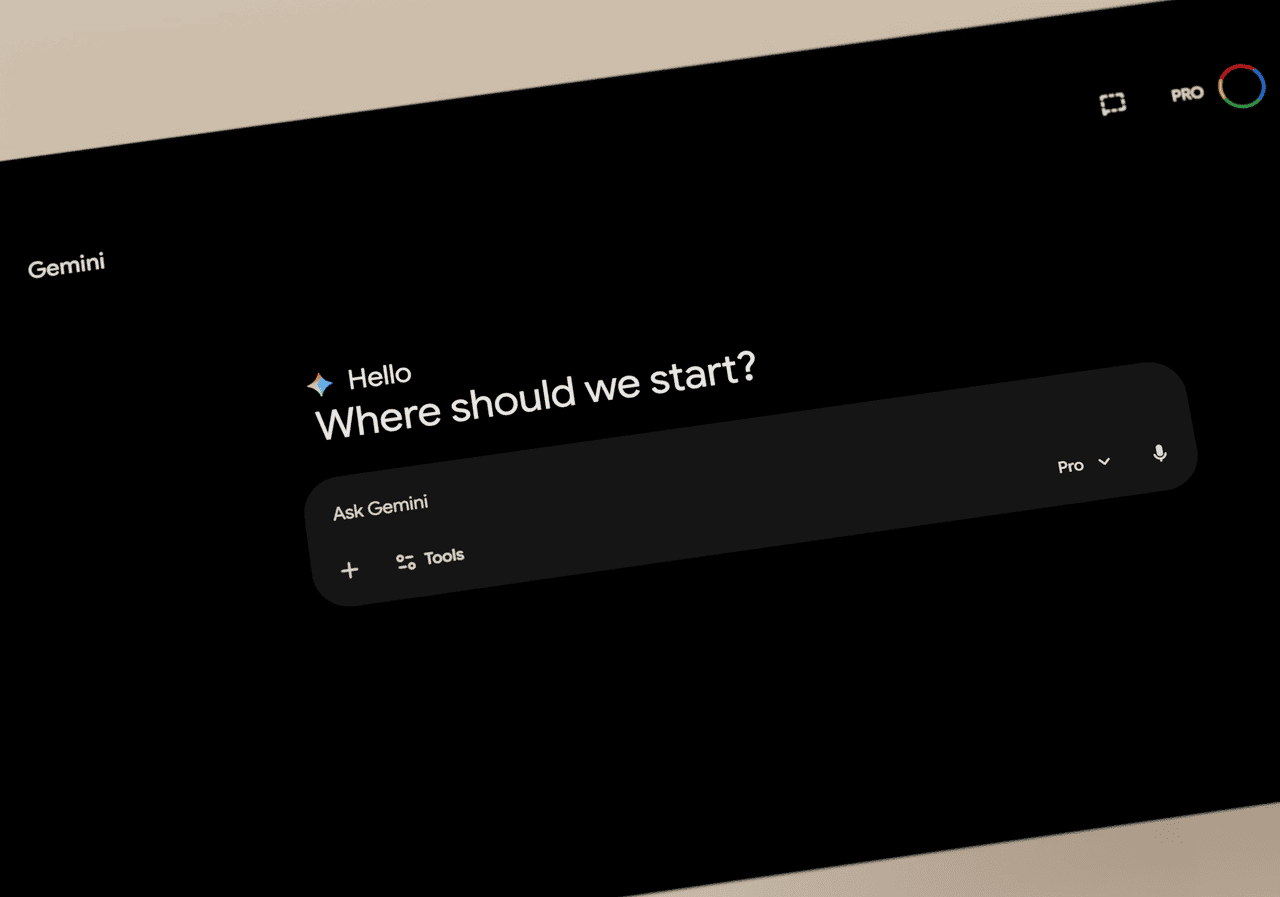
Setelah dokumen siap, buka browser kamu dan kunjungi situs web Gemini AI. Pastikan kamu sudah masuk (login) menggunakan akun Google milikmu.
3. Unggah Berkas ke Kolom Chat
Pada halaman utama Gemini AI, perhatikan kolom untuk mengetik perintah. Klik ikon tanda tambah (+) untuk melampirkan berkas yang ingin dianalisis. Pilih file rekaman atau dokumen transkrip yang telah kamu siapkan, lalu tunggu proses upload selesai.
4. Berikan Perintah (Prompt) yang Spesifik
Langkah terakhir, ketik instruksi atau prompt yang rinci supaya hasilnya akurat dan sesuai harapan. Sebagai contoh, kamu bisa mengetik prompt:
"Tolong buatkan notulen rapat profesional dan formal dari transkrip berikut. Susun formatnya menjadi: 1) Tanggal & Waktu Rapat, 2) Tujuan Rapat, 3) Ringkasan Eksekutif, 4) Poin-poin Keputusan Penting, 5) Tindak Lanjut beserta PIC, dan 6) Topik/Agenda untuk rapat berikutnya. Pastikan menggunakan gaya bahasa yang baku, lugas, dan terstruktur."
5. Simpan dan Bagikan
Jika hasilnya sudah sesuai, kamu dapat menyimpan notulen tersebut dan membagikannya langsung kepada peserta lain sebagai dokumentasi hasil rapat.
Tips Tambahan Menggunakan Gemini AI untuk Notulen Meeting Otomatis
Mengandalkan Gemini AI untuk merangkum hasil meeting memang praktis, tapi kamu juga bisa mengeksplorasi kemampuannya lebih jauh agar hasilnya benar-benar sempurna. Berikut ini tips tambahan yag bisa kamu coba.
1. Aktifkan Real-time Transcription
Jika kamu membutuhkan dokumen yang mencatat setiap ucapan peserta rapat, kamu bisa menyalakan fitur transkripsi.
Gemini AI akan mentranskripsikan rapat secara verbatim secara real-time dan menyematkan penanda waktu (timestamp) agar kamu mudah melihat konteks pembicaraannya.
2. Manfaatkan Fitur Summary so far
Kalau kamu terlambat masuk ke panggilan video, tidak perlu panik. Ketika kamu bergabung di tengah-tengah percakapan, Gemini memberikan ringkasan singkat melalui fitur "Summary so far" mengenai apa saja yang telah dibahas sebelumnya, sehingga kamu bisa cepat nyambung dengan alur diskusi.
3. Gunakan Terjemahan Langsung
Apabila kamu sedang meeting daring menggunakan bahasa asing, maksimalkan fitur "Translated caption". Fitur ini sanggup menerjemahkan dialog dalam meeting secara real-time hingga ke lebih dari 60 bahasa berbeda, termasuk ke bahasa Indonesia agar kamu lebih gampang memahaminya.
BACA JUGA: Apa Itu Meta AI di WhatsApp? Begini Cara Mengaktifkannya
Manfaatkan Gemini AI Setiap Hari Tanpa Frustrasi dengan Paket Internet Xtra Combo Plus VIP!
Nah, demikian pembahasan lengkap mengenai cara menggunakan Gemini AI untuk notulen meeting otomatis yang bisa langsung kamu praktikkan.
Mulai sekarang, kamu tidak perlu lagi repot-repot mengetik manual sampai kehilangan fokus atau ketinggalan poin penting saat rapat.
Cukup andalkan asisten pintar dari Google ini, semua hasil diskusi, keputusan krusial, hingga pembagian tugas akan terangkum rapi.
Namun tentunya, untuk mengakses Gemini AI dengan lancar, entah buat mencatat notulensi atau kebutuhan lainnya, kamu butuh koneksi internet yang stabil dan kuota yang besar.
Untuk itu, coba saja langganan Paket Internet Xtra Combo Plus VIP dari XL!
Layanan ini menawarkan pilihan kuota melimpah hingga 75 GB yang anti-hangus, didukung jaringan terdepan XL yang pastinya andal untuk akses internet di mana saja dan kapan saja.
Enaknya lagi, kamu juga bisa klaim Paket Plus dari Google Gemini gratis, lho!
Dengan ini, kamu bakal dapat akses versi gemini Gemini 3.1 Pro yang dijamin bikin notulensi rapatmu makin komprehensif.
Tak hanya itu, kamu pun bisa menikmati fitur Gemini Omni dan Nano Banana 2 biar makin produktif, lengkap dengan bonus Google Cloud hingga 400GB!
Semua kemudahan ini bisa kamu miliki dengan harga mulai dari Rp73.000 saja. Hemat banget, kan?
Tunggu apa lagi? Segera download aplikasi myXL dan aktivasi paketnya sekarang juga untuk menikmati pengalaman internet yang serbabisa!