


Cara upload video di YouTube jadi hal penting buat kamu yang ingin mulai berkarya di platform ini. Banyak yang masih bingung prosesnya, terutama ketika pindah perangkat dari HP ke laptop atau sebaliknya.
Pembahasan berikut akan membantu kamu memahami prosesnya dengan jelas dan runtut, sehingga kamu bisa mengunggah video pertamamu tanpa hambatan.
BACA JUGA: Cara Hapus History YouTube dengan Mudah di HP & Laptop
Bagaimana Cara Upload Video di YouTube Lewat HP?
Upload video di YouTube lewat HP termasuk cara paling praktis untuk kamu yang sering merekam konten dari smartphone. Prosesnya cepat, dan aplikasinya juga sudah menyediakan fitur editing ringan.
1. Android
Pengguna Android punya akses yang mudah ke aplikasi YouTube dan YouTube Studio. Dua aplikasi tersebut mempermudah proses upload video hingga pengaturan detail videonya.
-
Buka aplikasi YouTube
-
Tekan ikon plus di bagian bawah halaman
-
Pilih menu Upload a video.
-
Pilih video yang sudah kamu siapkan untuk diunggah.
-
Tambahkan judul, deskripsi, dan pengaturan privasi video
-
Tekan tombol upload
2. iPhone
Pengguna iPhone juga bisa mengunggah video YouTube dengan metode yang mirip, tetapi tampilannya sedikit berbeda karena sistem iOS. Proses upload tetap simple dan cepat, bahkan jika file video kamu berukuran besar.
-
Buka aplikasi YouTube
-
Tekan ikon plus
-
Pilih menu Upload a video
-
Berikan izin akses galeri ketika diminta oleh aplikasi.
-
Pilih video yang sudah kamu siapkan untuk diunggah.
-
Masukkan informasi video seperti judul, deskripsi, thumbnail otomatis, dan tingkat privasi.
-
Tekan tombol upload
Bagaimana Cara Upload Video ke YouTube Lewat Laptop?
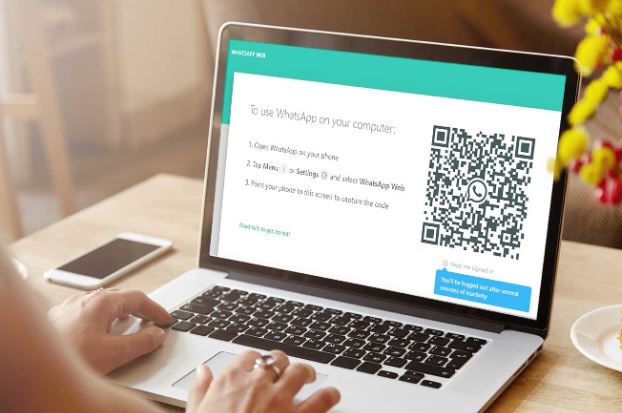
Selain lewat HP, banyak kreator memilih laptop karena proses editing dan pengaturan metadata video biasanya lebih lengkap. Panduan berikut membahas cara upload video ke YouTube lewat laptop untuk pengguna Windows dan Mac, sehingga kamu bisa mengikuti sesuai perangkat yang digunakan sehari-hari.
1. Windows
Pengguna Windows dapat mengunggah video melalui browser seperti Chrome atau Edge. Format video juga lebih fleksibel saat kamu mengunggah melalui laptop, sehingga prosesnya cenderung lebih mudah dibandingkan via HP
-
Buka YouTube melalui browser
-
Login ke akun Google kamu untuk mengakses YouTube Studio.
-
Klik ikon Create yang berbentuk kamera dengan tanda plus di bagian atas kanan layar
-
Pilih menu Upload videos.
-
Pilih file video
-
Tambahkan detail seperti judul, deskripsi, thumbnail custom, playlist, dan pengaturan privasi
2. Mac
Pengguna MacBook atau perangkat macOS lainnya juga bisa melakukan upload video melalui browser seperti Safari atau Chrome. Sistem macOS menyediakan akses cepat ke folder, seperti Download, Desktop, dan Photos, sehingga kamu bisa memilih file dengan mudah.
-
Masuk ke YouTube Studio
-
Pilih akun Google yang digunakan untuk channel
-
Klik ikon Create
-
Pilih menu Upload videos di bagian kanan atas tampilan Studio
-
Pilih file dari perangkat Mac
-
Masukkan semua informasi video seperti judul lengkap, deskripsi, tag, privasi, hingga penjadwalan
BACA JUGA: Cara Live Streaming di YouTube Agar Lancar Tanpa Buffering
Upload Video YouTube tanpa Hambatan In #JustAMinute dengan XL!
Upload videomu bisa makin lancar dengan koneksi internet yang stabil, terutama ketika durasi videonya cukup panjang.
Pengalaman upload akan lebih nyaman lagi ketika kamu memanfaatkan kuota YouTube XL #JustAMinute yang memberi kamu 1.5GB kuota YouTube gratis selama minggu 12.12. Kuota ini bikin proses upload semakin gampang karena bebas kehabisan kuota tiba-tiba.
Kuota YouTube CL memberikan keuntungan ekstra lewat akses nyaman untuk menonton maupun mengunggah konten, termasuk YouTube Shorts.
Kamu bisa eksplor playlist mingguan, cari inspirasi seputar travel, bisnis, kesehatan, dan self-help, lalu wujudkan wishlist kreatifmu lewat video pendek in #JustAMinute. Setiap video kreatif berkesempatan mendapatkan hadiah spesial.
Klaim kuotanya cukup lewat myXL, aplikasi serbaguna untuk semua kebutuhan internet XL. Gunakan kuota YouTube gratis ini untuk upload video yang sudah kamu siapkan dan nikmati pengalaman yang lebih cepat dan smooth!