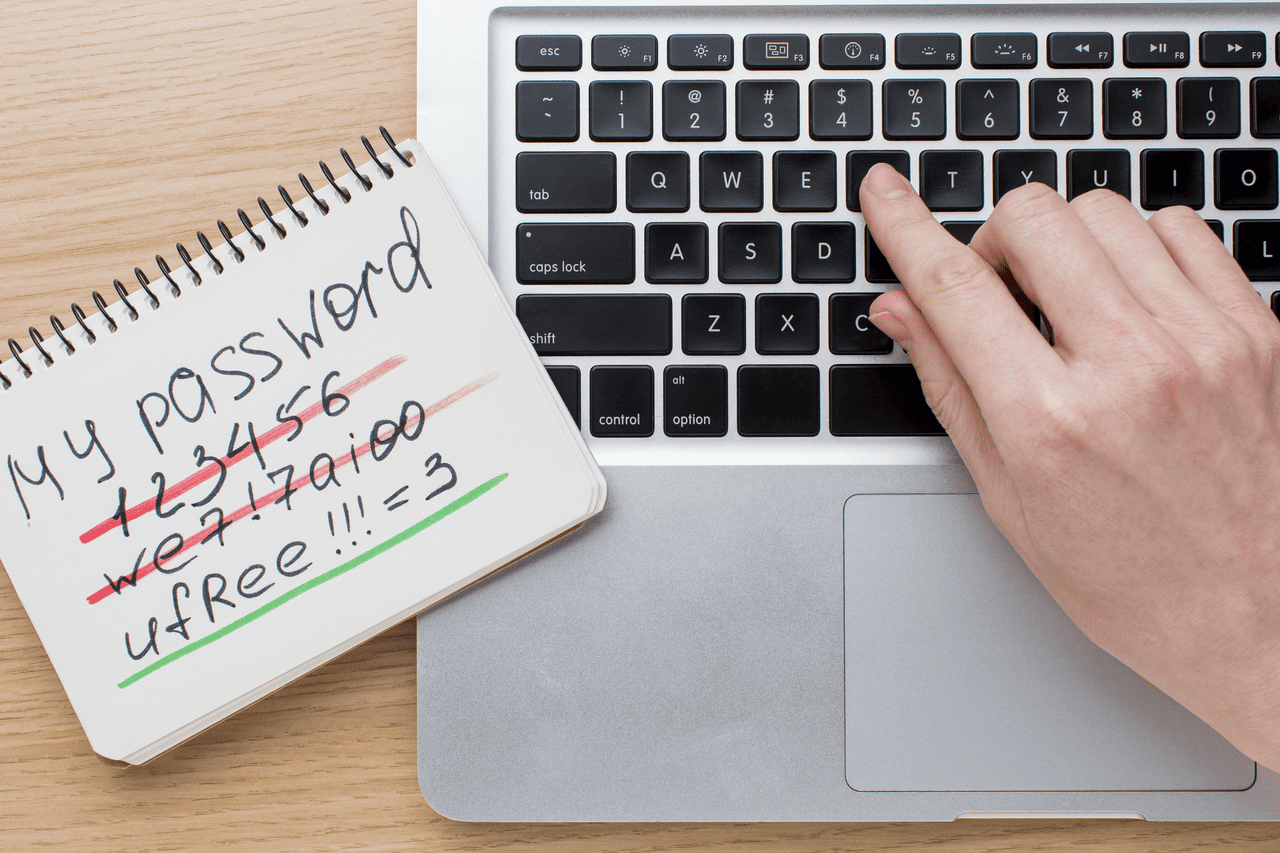



Lupa password memang bikin panik, apalagi kalau akun tersebut penting untuk kerja atau transaksi. Tenang, cara melihat sandi yang tersimpan sebenarnya bisa dilakukan dengan mudah karena sebagian besar perangkat sudah memiliki fitur penyimpanan otomatis.
Bahkan, banyak pengguna belum menyadari bahwa ada cara melihat kata sandi yang tersimpan di Google melalui fitur Password Manager yang terhubung langsung ke akun Gmail. Selama fitur penyimpanan aktif, kamu tidak perlu buru-buru reset karena data login biasanya masih tersimpan dengan aman.
BACA JUGA: 6 Cara Mengunci WhatsApp di Android dan iPhone!
Bagaimana Cara Melihat Sandi yang Tersimpan di HP?
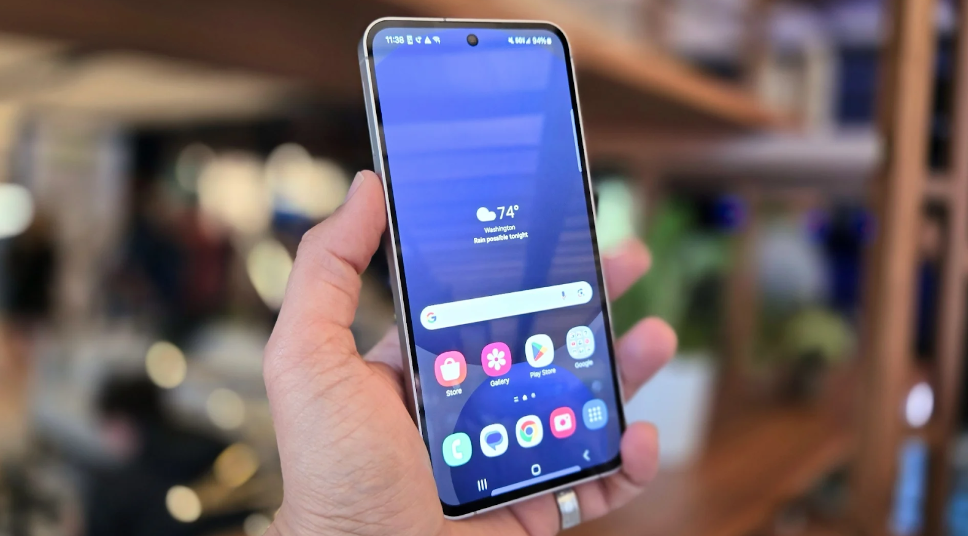
HP menjadi perangkat yang paling sering digunakan untuk login berbagai akun. Hal ini membuat fitur penyimpanan password di smartphone sangat membantu saat lupa detail akun tertentu.
Berikut panduan lengkap sesuai jenis perangkat yang digunakan.
Android
Pengguna Android bisa memanfaatkan akun Google yang terhubung di perangkat. Sistem biasanya menyimpan password melalui fitur bawaan seperti Password Manager dari Google.
Berikut dua cara yang bisa dicoba.
Cara Melihat Kata Sandi yang Tersimpan di Google Password Manager
Fitur ini terhubung langsung dengan akun Gmail yang aktif di perangkat. Metode ini termasuk cara melihat kata sandi yang tersimpan di Google paling praktis.
Langkah-langkahnya:
- Buka menu Settings di HP Android.
- Pilih menu Google lalu ketuk Manage your Google Account.
- Masuk ke tab Security dan pilih Password Manager.
- Cari situs atau aplikasi yang ingin dilihat sandinya.
- Verifikasi dengan PIN, pola, atau sidik jari.
- Ketuk ikon mata untuk melihat password yang tersimpan.
Cara Melihat Sandi Lewat Browser Chrome
Browser juga menyimpan password secara otomatis saat fitur autofill aktif. Metode ini cocok jika login sering dilakukan melalui Google Chrome.
Langkah-langkahnya:
- Buka aplikasi Chrome di HP.
- Ketuk ikon tiga titik di pojok kanan atas.
- Pilih Settings lalu masuk ke menu Password Manager.
- Pilih akun atau situs yang diinginkan.
- Lakukan verifikasi keamanan.
- Tekan ikon mata untuk menampilkan sandi.
Iphone
Pengguna iPhone memiliki sistem penyimpanan password yang terintegrasi dengan iCloud. Fitur keamanan di perangkat buatan Apple Inc. ini dikenal cukup ketat.
Berikut dua metode yang bisa dilakukan.
Cara Melihat Sandi Lewat Settings iPhone
Fitur Passwords di iOS menyimpan berbagai akun aplikasi dan website. Aksesnya cukup mudah melalui pengaturan perangkat.
Langkah-langkahnya:
- Buka Settings di iPhone.
- Gulir dan pilih menu Passwords.
- Lakukan verifikasi menggunakan Face ID atau Touch ID.
- Cari nama situs atau aplikasi.
- Ketuk akun tersebut untuk melihat detail username dan password.
Cara Melihat Sandi Lewat Safari
Browser bawaan iPhone juga menyimpan login secara otomatis. Metode ini efektif jika login dilakukan melalui Safari.
Langkah-langkahnya:
- Buka Settings.
- Pilih Safari lalu masuk ke menu Passwords.
- Verifikasi identitas dengan Face ID atau PIN.
- Pilih situs yang diinginkan.
- Password akan muncul setelah mengetuk ikon tampilkan sandi.
Bagaimana Cara Melihat Sandi yang Tersimpan di Laptop?
Laptop juga menyimpan password melalui browser atau sistem operasi. Hal ini memudahkan akses ulang tanpa harus mengingat semua kombinasi karakter yang rumit.
Cara melihat sandi yang tersimpan di laptop berbeda tergantung sistem operasi yang digunakan.
Windows
Pengguna Windows biasanya menyimpan password melalui browser atau Credential Manager bawaan sistem. Fitur ini terintegrasi dengan akun Microsoft.
Berikut dua metode yang bisa dicoba.
Cara Melihat Sandi Lewat Google Chrome di Windows
Metode ini cocok jika login sering dilakukan melalui Chrome. Data akan tersimpan selama fitur save password aktif.
Langkah-langkahnya:
- Buka Chrome di laptop.
- Klik ikon tiga titik di kanan atas.
- Pilih Settings lalu masuk ke Autofill and Passwords.
- Klik Google Password Manager.
- Pilih situs yang ingin dicek.
- Verifikasi dengan password Windows lalu tampilkan sandi.
Cara Melihat Sandi Lewat Credential Manager
Windows memiliki fitur penyimpanan kredensial bawaan. Fitur tersebut bisa diakses melalui Control Panel.
Langkah-langkahnya:
- 1. Buka Control Panel.
- 2. Pilih User Accounts lalu klik Credential Manager.
- 3. Masuk ke bagian Web Credentials.
- 4. Pilih akun yang tersimpan.
- 5. Klik Show untuk menampilkan password setelah verifikasi.
Macbook
MacBook menyimpan password melalui sistem Keychain. Fitur keamanan ini otomatis aktif saat login menggunakan Apple ID.
Berikut dua metode yang bisa digunakan.
Cara Melihat Sandi Lewat Keychain Access
Keychain Access adalah sistem penyimpanan password bawaan macOS. Fitur ini menyimpan data login website, WiFi, hingga aplikasi.
Langkah-langkahnya:
- Buka Finder lalu masuk ke Applications.
- Pilih Utilities dan klik Keychain Access.
- Cari nama situs atau aplikasi pada kolom pencarian.
- Klik dua kali pada akun tersebut.
- Centang Show password lalu masukkan password Mac untuk melihat sandi.
Cara Melihat Sandi Lewat Safari di MacBook
Browser Safari juga menyimpan login secara otomatis. Metode ini cocok jika login sering dilakukan lewat browser bawaan Apple.
Langkah-langkahnya:
- Buka Safari di MacBook.
- Klik menu Safari di bagian atas layar.
- Pilih Settings lalu masuk ke tab Passwords.
- Lakukan verifikasi dengan Touch ID atau password Mac.
- Pilih situs untuk melihat password yang tersimpan.
BACA JUGA: Jangan Panik! Ini 7 Cara Mengatasi Lupa Password Laptop
Paket Xtra Combo VIP Plus: Password Aman, Internetan Makin Nyaman tanpa Hambatan!
Setelah tahu cara melihat sandi yang tersimpan di berbagai perangkat, aktivitas login jadi lebih cepat dan praktis. Proses membuka akun tentu makin lancar jika koneksi internet stabil tanpa buffering yang mengganggu.
Di sinilah Paket Xtra Combo VIP Plus dari XL jadi andalan. Paket komplit 30 hari ini hadir dengan kuota utama besar, kuota nelpon ke semua operator, bonus kuota aplikasi lebih besar dari sebelumnya, serta kuota anti hangus yang bikin lebih tenang.
Hanya dari Rp 73.000, kamu sudah bisa menikmati berbagai keuntungan, seperti perpanjangan otomatis, akumulasi kuota saat rutin memperpanjang paket, dan bonus kuota aplikasi yang bisa dipilih sesuai favorit.
Yuk, aktifkan Paket Xtra Combo VIP Plus sekarang juga lewat aplikasi myXL dan rasakan pengalaman internetan yang lebih nyaman untuk browsing, streaming, sampai cek password tanpa hambatan. Saat koneksi ngebut dan stabil, semua urusan digital jadi lebih smooth every day!