

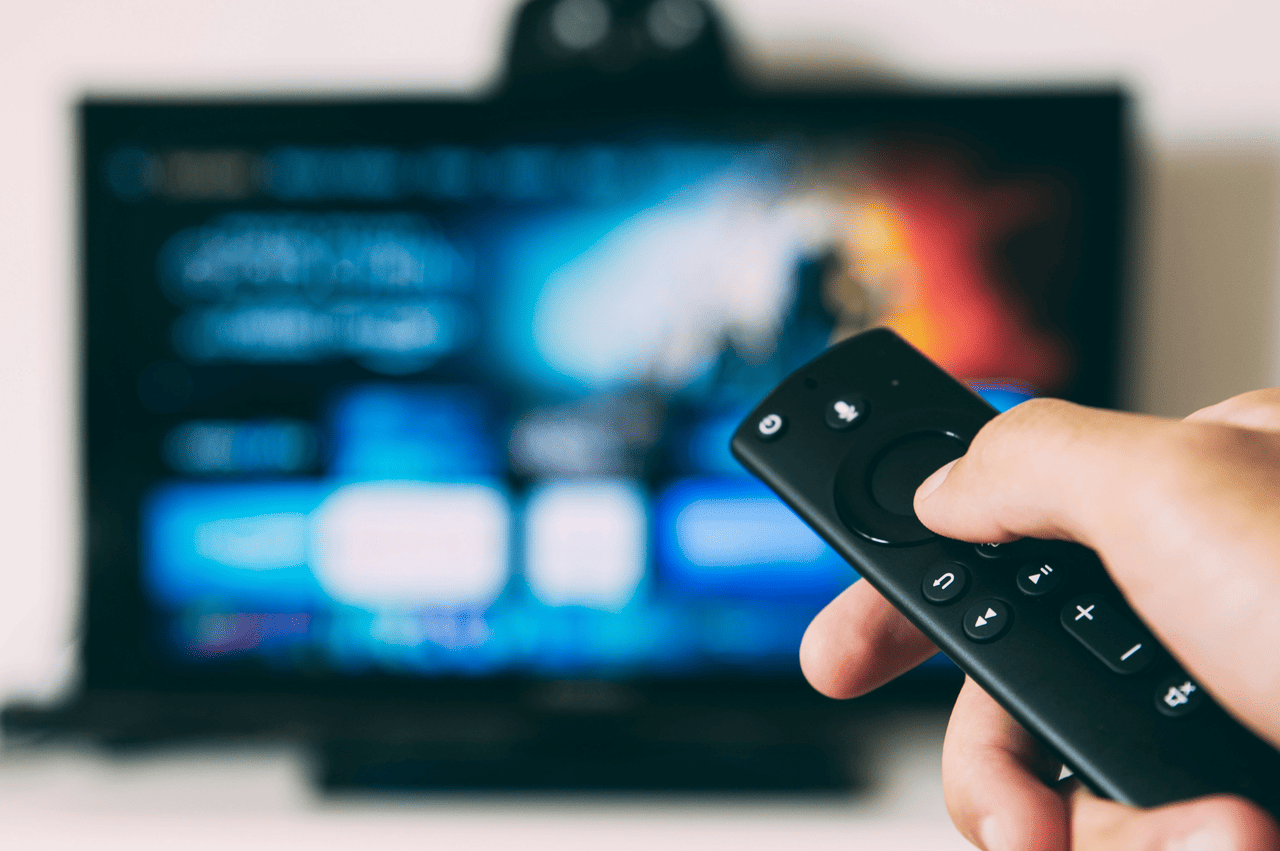
Bosen nonton YouTube di HP dengan layar yang kecil? Saatnya upgrade pengalaman nontonmu ke TV agar lebih puas. Untungnya, ada banyak cara menonton YouTube di TV yang gampang dicoba, jadi kamu bisa langsung menikmati video favorit di layar besar.
Mulai dari streaming langsung lewat Smart TV, pakai kabel HDMI, hingga metode nirkabel, semua cara ini gampang dicoba dan bikin pengalaman nonton YouTube jadi lebih seru.
Penasaran caranya? Yuk simak beberapa cara streaming YouTube di TV supaya nonton video tutorial, vlog, atau podcast favoritmu semakin fun!
BACA JUGA: 7 AI untuk Merangkum Video YouTube, Hemat Waktu
Cara Nonton Youtube di TV, Mudah dan Praktis!
Kalau kamu lagi cari kegiatan menarik, baik untuk me time atau kumpul bareng teman dan keluarga, streaming konten YouTube di TV bisa jadi pilihan tepat. Berikut beberapa cara nonton YouTube di TV yang bisa langsung kamu coba.
1. Menggunakan Smart TV Langsung
Kalau kamu punya Smart TV, nonton YouTube bisa dilakukan langsung tanpa perangkat tambahan. Biasanya aplikasi streaming dan OTT seperti YouTube, Netflix, Prime Video dan sejenisnya sudah terpasang, jadi kamu tinggal membukanya dan login menggunakan akun Google-mu.
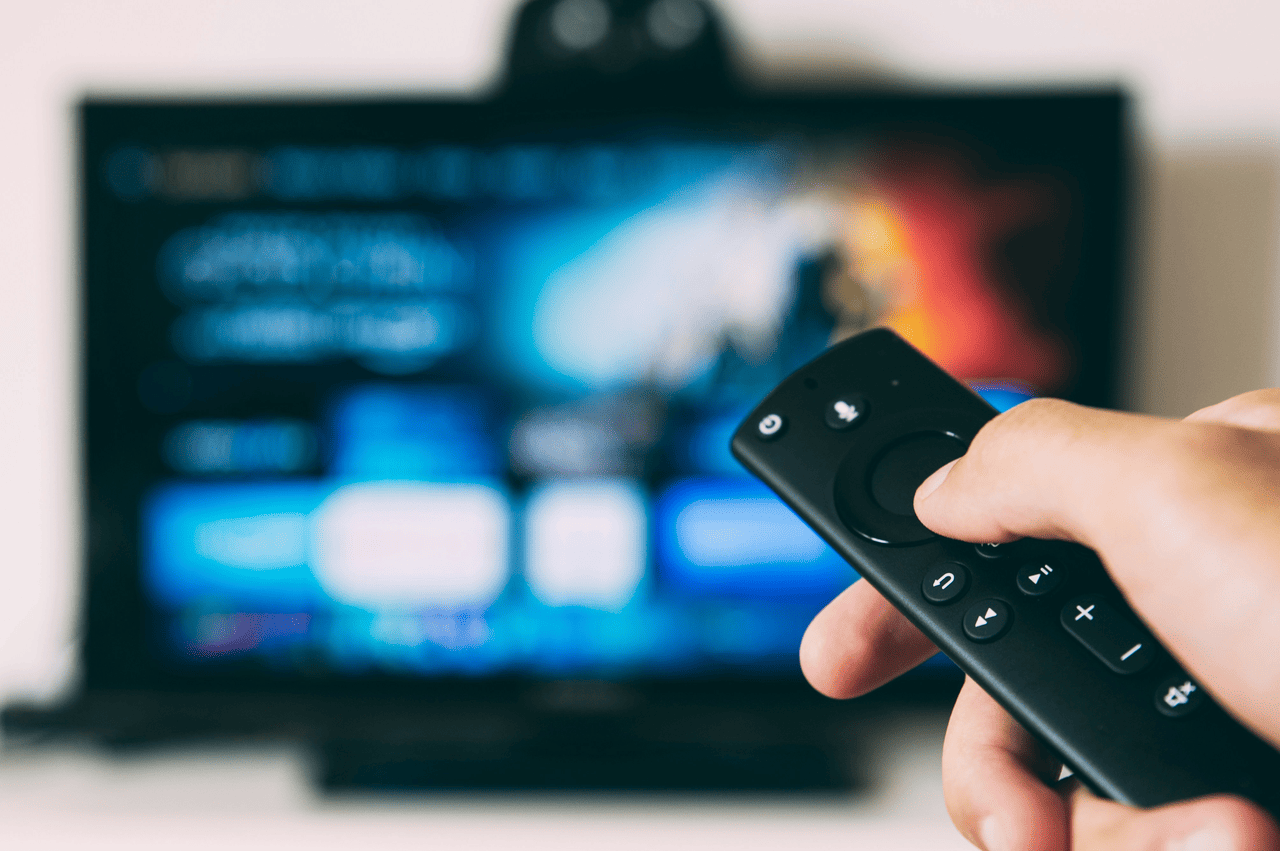
Setelah login, kamu bisa mencari video menggunakan remote bawaan TV, baik dengan mengetik langsung di layar maupun menggunakan fitur audio.
Tipsnya, pastikan TV-mu terhubung ke WiFi dengan koneksi yang stabil supaya video tidak buffering.
2. Menggunakan Kabel HDMI
Jika TV-mu belum mendukung aplikasi YouTube, kabel HDMI bisa jadi solusi praktis. Cukup sambungkan perangkat yang kamu miliki, seperti HP, tablet, atau laptop ke TV menggunakan kabel HDMI, lalu pilih input HDMI yang sesuai di TV.
Setelah tersambung, layar TV akan menampilkan tampilan HP atau laptop kamu persis seperti di perangkat aslinya, termasuk YouTube. Selain itu, kamu tetap bisa mengontrol pemutaran video langsung dari HP atau laptop, jadi lebih fleksibel.
3. Menggunakan Miracast / Screen Mirroring
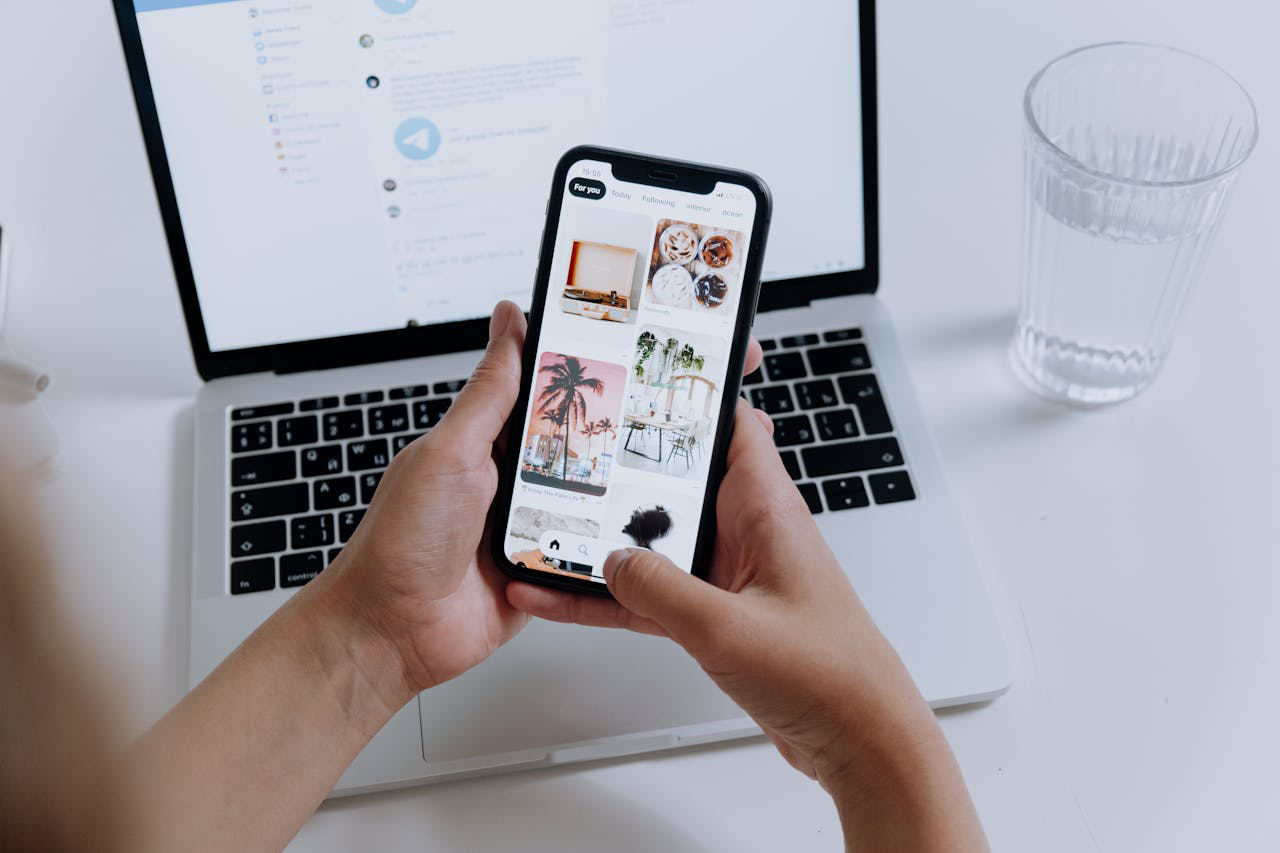
Miracast atau screen mirroring memungkinkan kamu menampilkan layar HP ke TV tanpa kabel. Namun, tidak semua TV atau perangkat mendukung fitur ini, jadi pastikan dulu perangkatmu kompatibel.
Menyambungkannya juga cukup mudah, tinggal aktifkan fitur screen mirroring di TV dan pilih perangkat HP atau tablet yang ingin ditampilkan.
Pastikan kedua perangkat tersambung ke jaringan WiFi yang sama agar bisa terkoneksi. Setelah tersambung, semua yang muncul di HP termasuk YouTube akan tampil di layar TV.
BACA JUGA: Ide Konten YouTube Kreatif 2025 untuk Pemula
4. Menggunakan Chromecast
Kalau kamu ingin pakai cara wireless lainnya, Google Chromecast bisa jadi pilihan. Cara ini cocok kalau perangkatmu belum punya fitur screen mirroring bawaan.
Cukup pasang dongle Chromecast ke port HDMI dan pastikan perangkat serta TV tersambung ke jaringan WiFi yang sama. Lalu, buka YouTube di HP atau tablet dan pilih ikon cast. Setelah tersambung, video akan langsung tampil di layar TV.
Selain Chromecast, ada juga alternatif lain seperti AnyCast, EZCast, atau Roku yang bekerja dengan metode serupa. Tinggal pilih mana yang paling cocok dengan perangkat dan kebutuhanmu.
5. Menggunakan Set Top Box (STB)
Kamu juga bisa memanfaatkan STB untuk menonton YouTube di TV. Namun, pastikan dulu STB yang kamu miliki mendukung aplikasi YouTube. Kamu bisa mengecek hal ini melalui buku manual atau spesifikasi perangkat secara online.
Setelah itu, sambungkan STB ke TV dan hubungkan ke koneksi internet. Buka aplikasi YouTube melalui STB, lalu gunakan tombol navigasi pada remote untuk mencari dan memutar video yang ingin ditonton. Dengan cara ini, TV biasa pun bisa menikmati konten YouTube seperti smart TV.
6. Menggunakan TV Code untuk Pairing
Beberapa TV modern menyediakan kode khusus untuk pairing dengan HP atau laptop, sehingga kamu bisa menonton YouTube di layar besar tanpa kabel.
Untuk menyambungkannya, buka aplikasi YouTube di HP atau laptop, lalu pilih TV yang ingin dipasangkan. Masukkan kode pairing yang muncul di layar TV untuk menyelesaikan proses penyambungan.
Setelah tersambung, video YouTube bisa diputar langsung di TV, sementara kamu tetap bisa mengontrol pemutaran, mengatur volume, atau mengganti video langsung dari perangkatmu.
7. Menggunakan USB Drive
Cara terakhir untuk nonton video Youtube di TV adalah dengan menggunakan USB drive. Kamu bisa mendownload video terlebih dahulu melalui situs web pihak ketiga, seperti Y2Mate atau SaveFrom.net dan menyimpan video secara offline.
Pastikan format video yang kamu unduh kompatibel dengan TV-mu agar bisa diputar dengan lancar. Setelah itu, pindahkan file video ke USB. Colokkan USB ke port TV, lalu pilih input USB untuk mulai menonton.
Meskipun sedikit lebih rumit dibanding metode lain, cara ini jadi alternatif praktis untuk menonton konten favorit kapan saja, bahkan tanpa koneksi WiFi.
BACA JUGA: Cara Mudah Mendapatkan Uang dari YouTube untuk Pemula
Upgrade Lifestyle dan Klaim Bonus Kuota Lewat #JustAMinute YouTube Shorts dari XL!
Nah, itu dia beberapa cara nonton YouTube di TV yang bisa langsung kamu coba. Dengan metode-metode tadi, kamu bisa menikmati video favorit di layar besar tanpa ribet dan dengan kualitas streaming terbaik.
Biar makin produktif saat nonton YouTube, kamu juga bisa explore YouTube Shorts #JustAMinute dari XL untuk dapetin konten inspiratif seputar travel, bisnis, kesehatan, dan self help dari kreator keren seperti Samuel Ray, Rikas Harsa, Fanny Ghassani, dan Adjie Santosoputro.
Selain dapat ide baru, kamu juga bisa dapetin bonus kuota YouTube 500MB tiap minggu yang bisa langsung kamu redeem di myXL, plus tambahan kuota 1.5GB setiap tanggal kembar.
Eits, nggak cuma itu, kamu juga punya kesempatan menangkan hadiah spesial buat belanja di double date lewat #JustAMinute Wishlist Challenge! Ceritain barang impianmu, upload di sosial media, dan tunjukin kreativitasmu. Jangan sampai kelewatan, ya!