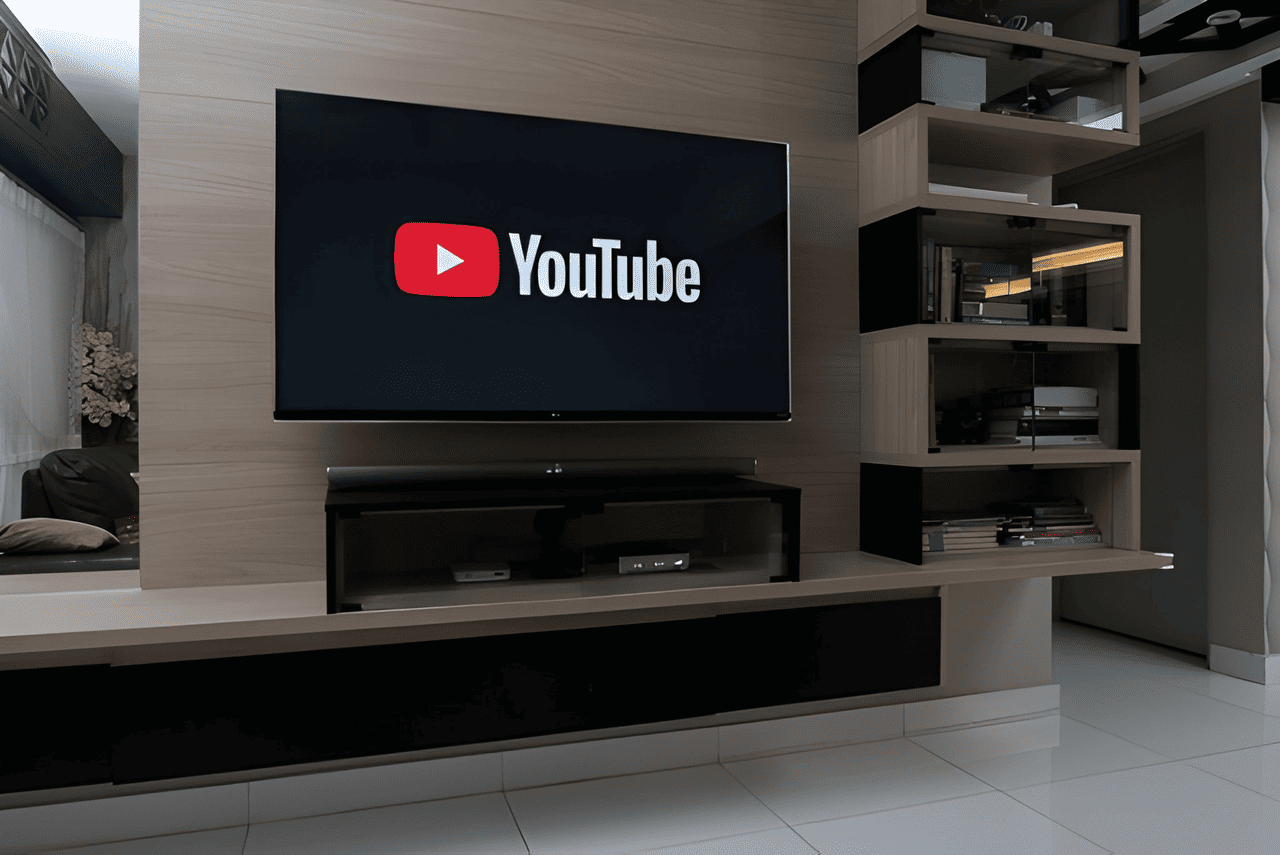



Di zaman digital seperti sekarang, banyak orang belum mengetahui bagaimana cara menyambungkan smart TV ke WiFi. Padahal, pemahaman ini penting agar kamu bisa menikmati layanan streaming di smart TV tanpa hambatan.
Dengan koneksi internet yang stabil menggunakan WiFi, kamu bisa menonton film, acara TV, dan tontonan lainnya dengan lebih nyaman. Baca terus artikel ini hingga selesai untuk mendapatkan panduan lengkap cara menyambungkan smart TV ke WiFi.
BACA JUGA: Cara Cek Baterai Health iPhone, User Baru Wajib Tahu
Persiapan Sebelum Menyambungkan Smart TV ke WiFi
Sebelum kamu mempraktikkan cara menyambungkan smart TV kamu ke koneksi internet WiFi, ada beberapa hal yang perlu diperhatikan, seperti keaktifan router WiFi, lokasi penempatan TV, serta mengetahui nama jaringan (SSID) dan kata sandi WiFi. Persiapan-persiapan ini akan mempermudah kamu dalam proses penyambungan smart TV ke koneksi WiFi tanpa hambatan.
Pahami 7 Cara Menyambungkan Smart TV ke WiFi
Tiap tipe TV dan kondisi jaringan memiliki metodenya masing-masing untuk mempermudah proses menjadi lebih mudah dan cepat. Berikut ini beberapa cara yang bisa kamu lakukan untuk menyambungkan smart TV kamu ke koneksi WiFi.
1. Menggunakan Menu Pengaturan TV
Pertama, cara menyambungkan smart TV ke WiFi adalah buka menu pengaturan atau settings di smart TV kamu, lalu pilih opsi jaringan atau network settings. Selanjutnya, tekan WiFi atau wireless connection, lalu smart TV akan menampilkan semua jaringan yang dapat diakses di sekitar lokasi kamu.
Pilih nama jaringan WiFi yang ingin kamu gunakan dan masukkan kata sandi dengan benar, lalu tekan “connect” atau “ok” dan tunggu hingga muncul notifikasi bahwa TV berhasil tersambung. Dengan cara ini, kamu bisa mengakses internet melalui smart TV kamu untuk streaming.
2. Menggunakan Koneksi Otomatis (Auto Connect)
Beberapa smart TV menawarkan fitur auto connect agar TV langsung mendeteksi jaringan yang sudah pernah tersambung. Kamu bisa aktifkan fitur auto connect melalui menu pengaturan jaringan dengan memastikan router WiFi dalam keadaan aktif dan sinyal stabil.
Setelahnya, smart TV milik kamu akan secara otomatis tersambung ke jaringan yang dikenal tanpa memasukkan kata sandi lagi. Fitur ini sangat membantu jika kamu sering memindahkan TV ke lokasi yang berbeda sehingga kamu memiliki pengalaman menonton yang lebih praktis.
3. Menghubungkan melalui WPS (WiFi Protected Setup)
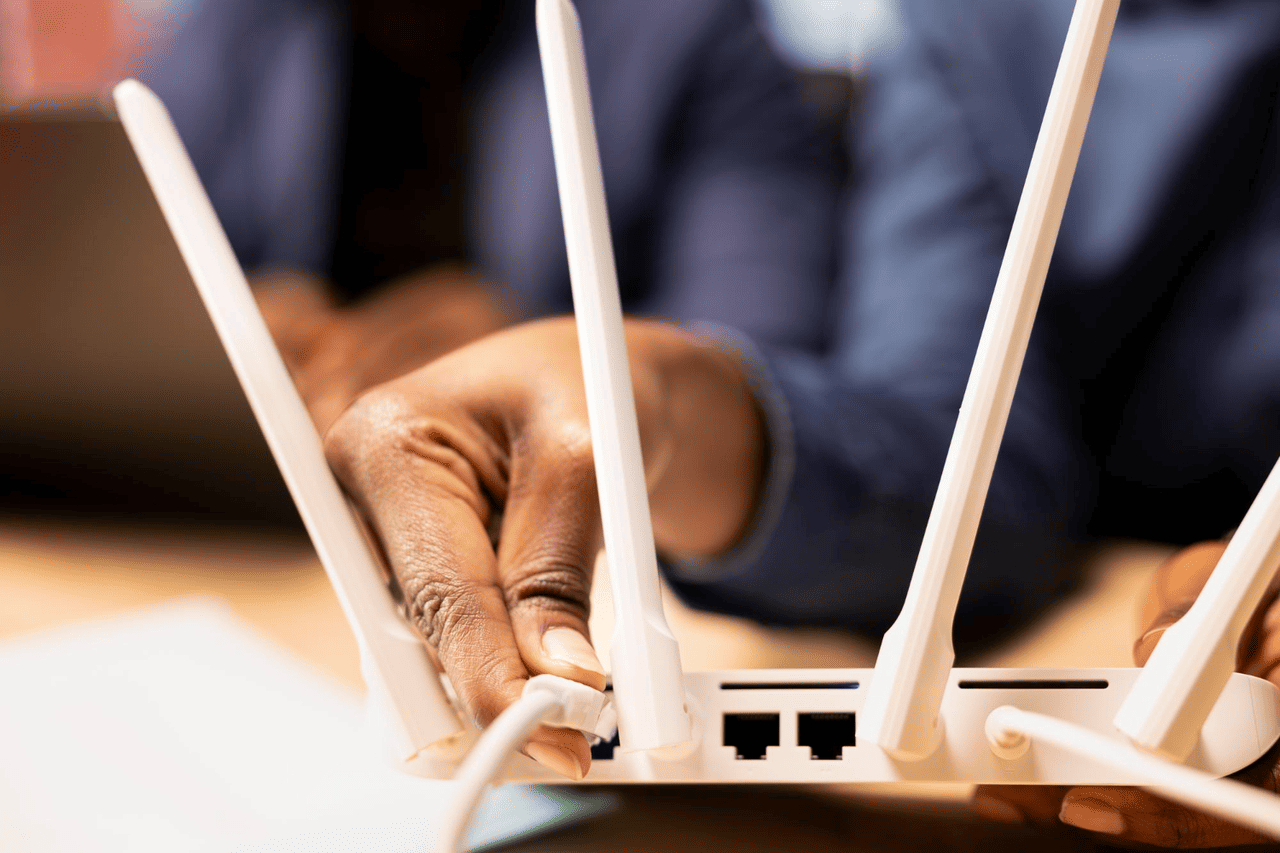
Metode WPS bisa menjadi pilihan kalau router WiFi kamu mendukungnya, sehingga smart TV tersambung dengan lebih cepat. Tekan tombol WPS pada router WiFi selama beberapa detik, kemudian pilih WPS di layar smart TV kamu.
Setelah itu, TV akan mendeteksi router secara otomatis dan melakukan koneksi tanpa perlu memasukkan kata sandi. Cara menyambungkan smart TV ke WiFi ini sangat aman dan menghemat waktu tapi selalu pastikan TV berada dalam jangkauan sinyal WiFi agar proses berjalan lancar.
4. Menggunakan Hotspot dari Smartphone
Kalau WiFi di rumah sedang bermasalah, kamu bisa memanfaatkan hotspot dari ponsel dengan mengaktifkan fitur hotspot di smartphone kamu. Setelah itu, buka menu jaringan di smart TV dan pilih nama hotspot serta masukkan kata sandi yang telah dibuat.
Dengan begitu, smart TV kamu akan tersambung ke internet melalui data seluler ponsel milik kamu dan jangan lupa untuk memantau kuota internet agar tidak cepat habis. Cara ini cocok kamu terapkan saat sedang di lokasi sementara atau ketika WiFi utama sedang bermasalah.
5. Menghubungkan Smart TV dengan Kabel LAN
Selain menggunakan WiFi, beberapa smart TV juga bisa terhubung lewat kabel LAN atau Ethernet dengan cara menyambungkan kabel dari router ke port LAN di TV. Dengan begitu, TV kamu akan secara otomatis mendeteksi jaringan dan tersambung ke internet.
Metode ini biasanya lebih stabil daripada jaringan WiFi dan minim gangguan sinyal sehingga cocok untuk streaming film HD atau bermain game online. Selalu pastikan kabel terpasang dengan baik secara berkala agar koneksi tetap lancar.
6. Menggunakan Aplikasi Pendukung Smart TV
Jika kamu tidak bisa berhasil menggunakan cara menyambungkan smart TV ke WiFi, ketahui bahwa beberapa smart TV merek tertentu memiliki aplikasi pendukung. Caranya adalah dengan mengunduh aplikasi resmi yang sama di smartphone, lalu ikuti panduan untuk menghubungkan TV dengan jaringan WiFi.
Biasanya aplikasi akan memandu kamu step by step cara penggunaannya dengan tampilan interface yang mudah dipahami. Fitur ini mempermudah proses koneksi ke smart TV selama kamu memastikan smartphone dan TV berada di jaringan yang sama saat proses pairing.
7. Memperbarui Firmware TV untuk Koneksi Optimal
Firmware TV yang sudah lama bisa menyebabkan masalah koneksi WiFi sehingga kamu perlu memeriksa pembaruan firmware di menu pengaturan TV. Jika tersedia opsi pembaruan, kamu bisa lakukan proses instalasi dengan mengikuti instruksi yang ada.
Biasanya firmware dengan versi terbaru akan meningkatkan kestabilan jaringan internet dan performa TV. Maka dari itu, ulangi proses penyambungan ke WiFi setelah memperbarui firmware agar pengalaman menonton kamu lebih lancar.
Tips Mengatasi Masalah Koneksi WiFi di Smart TV
Ada kalanya kadang-kadang cara menyambungkan smart TV ke WiFi tidak dapat bekerja secara optimal walaupun kata sandi yang kamu masukkan sudah benar. Masalah umum yang biasanya muncul adalah sinyal lemah, router WiFi bermasalah, atau firmware yang belum diperbarui bisa menjadi penyebabnya.
Solusi yang bisa kamu lakukan untuk mengatasi permasalahan tersebut adalah restart TV, restart router WiFi, atau perbarui firmware TV. Pastikan juga smart TV dan router WiFi milik kamu berada dalam jarak jangkauan yang optimal untuk membantu meningkatkan koneksi.
BACA JUGA: Definisi, Kelebihan, Kekurangan, serta Perbedaan WiFi dan MiFi
Tetap Nikmati Hiburan dengan Smart TV yang Tersambung ke WiFi
Mengetahui cara menyambungkan smart TV ke WiFi bisa membuat kamu enjoy menonton film, musik, dan konten online dengan nyaman setiap hari.
Mulai dari langkah mudah di pengaturan hingga menggunakan WPS atau hotspot, semua cara bisa membantu TV tersambung dengan lancar.
Supaya pengalaman menontonmu lebih lancar, pastikan internet yang kamu gunakan cepat dan stabil. Dengan berbagai paket internet dari XL, kamu bisa tetap online dan menikmati hiburan tanpa hambatan. Segera buka aplikasi myXL dan amankan paket internet pilihanmu sekarang!