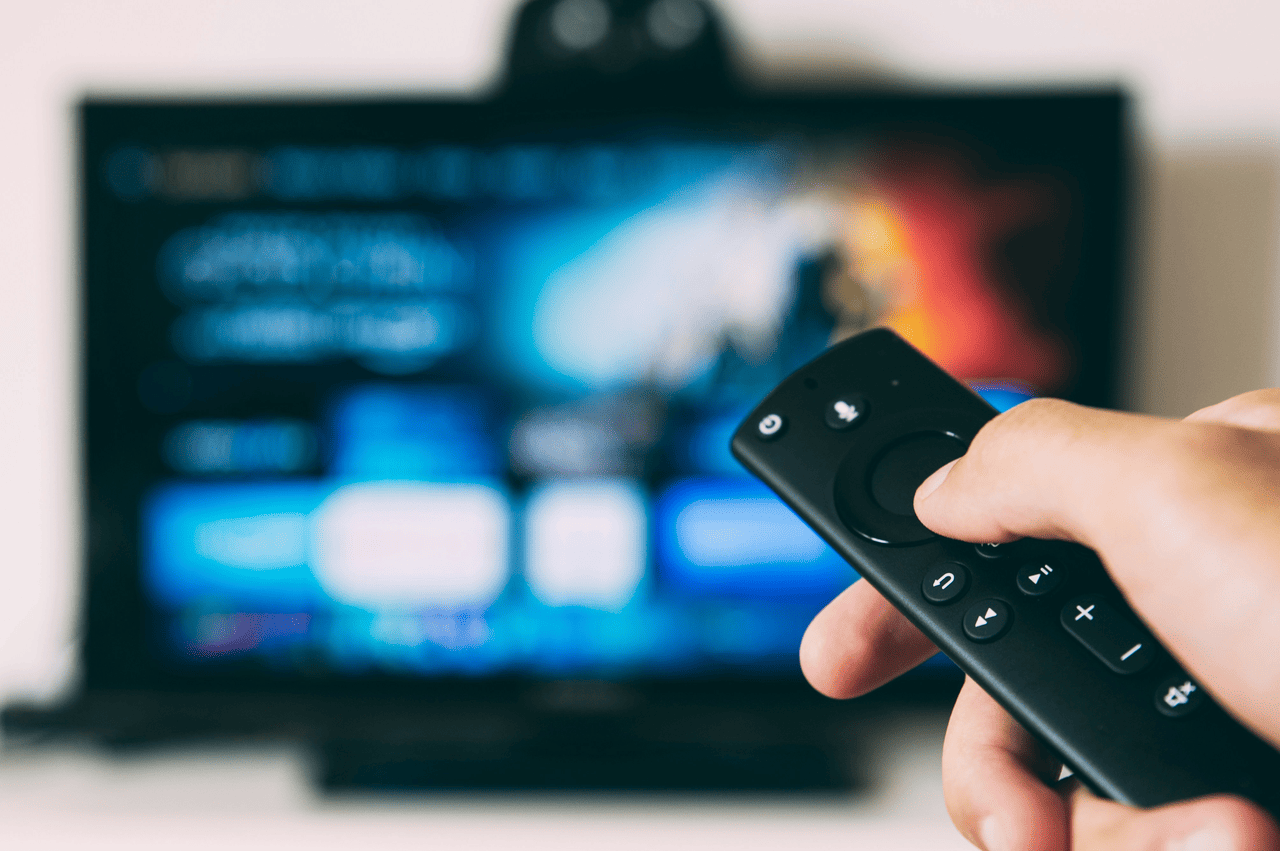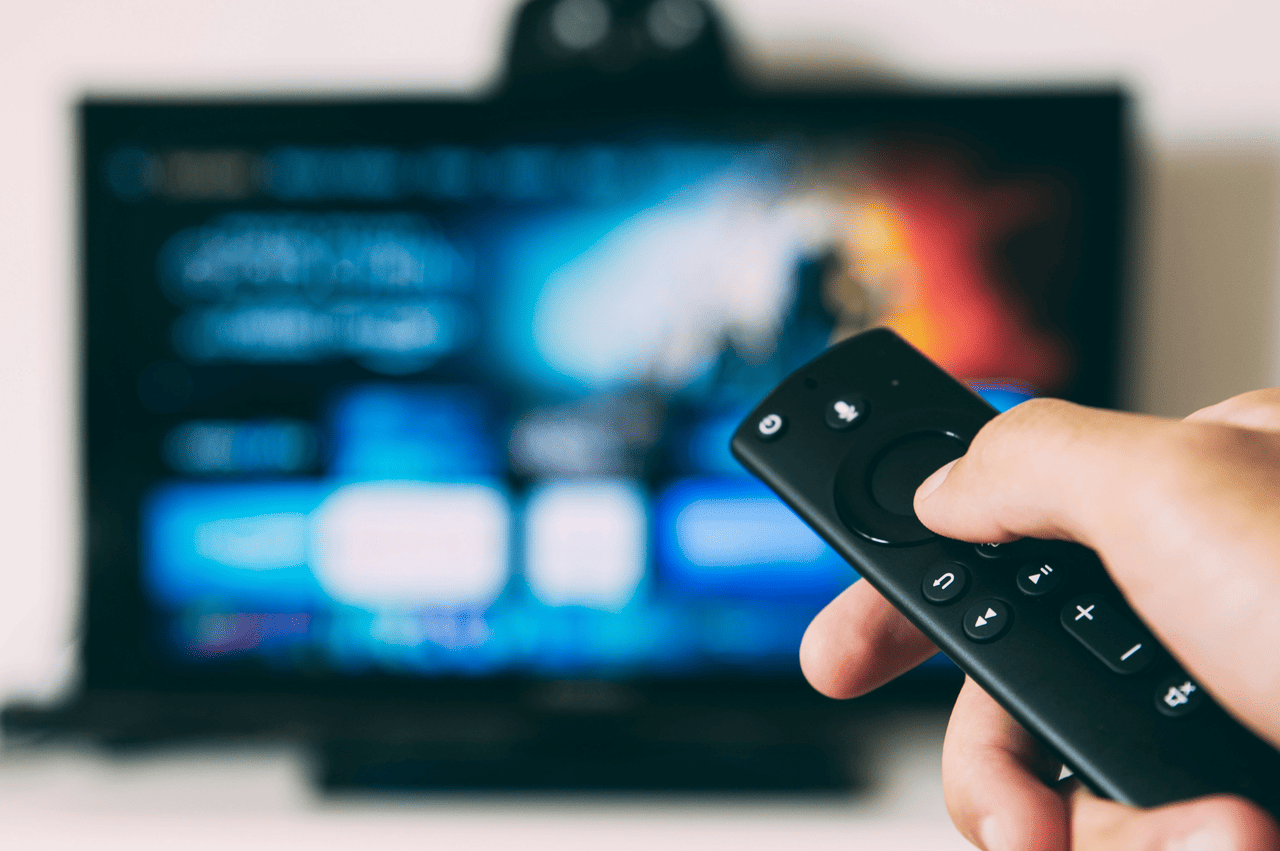


Masih bingung cara nonton YouTube di TV dengan WiFi?
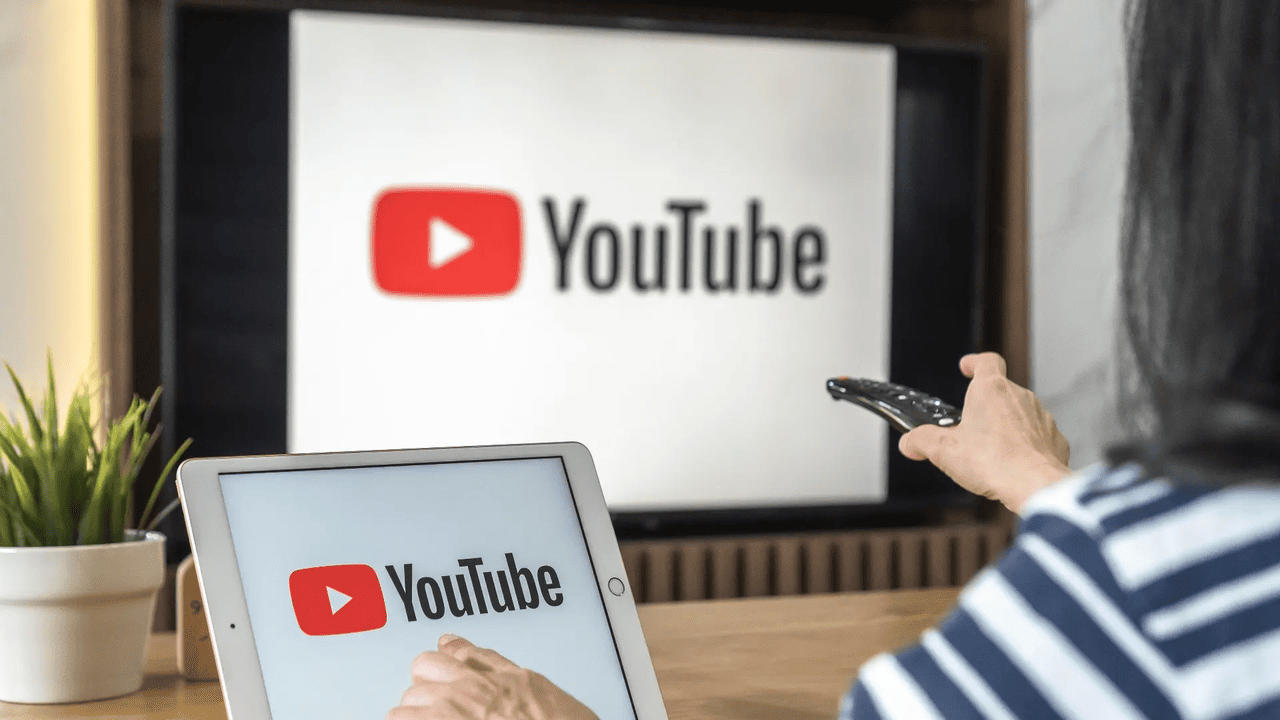
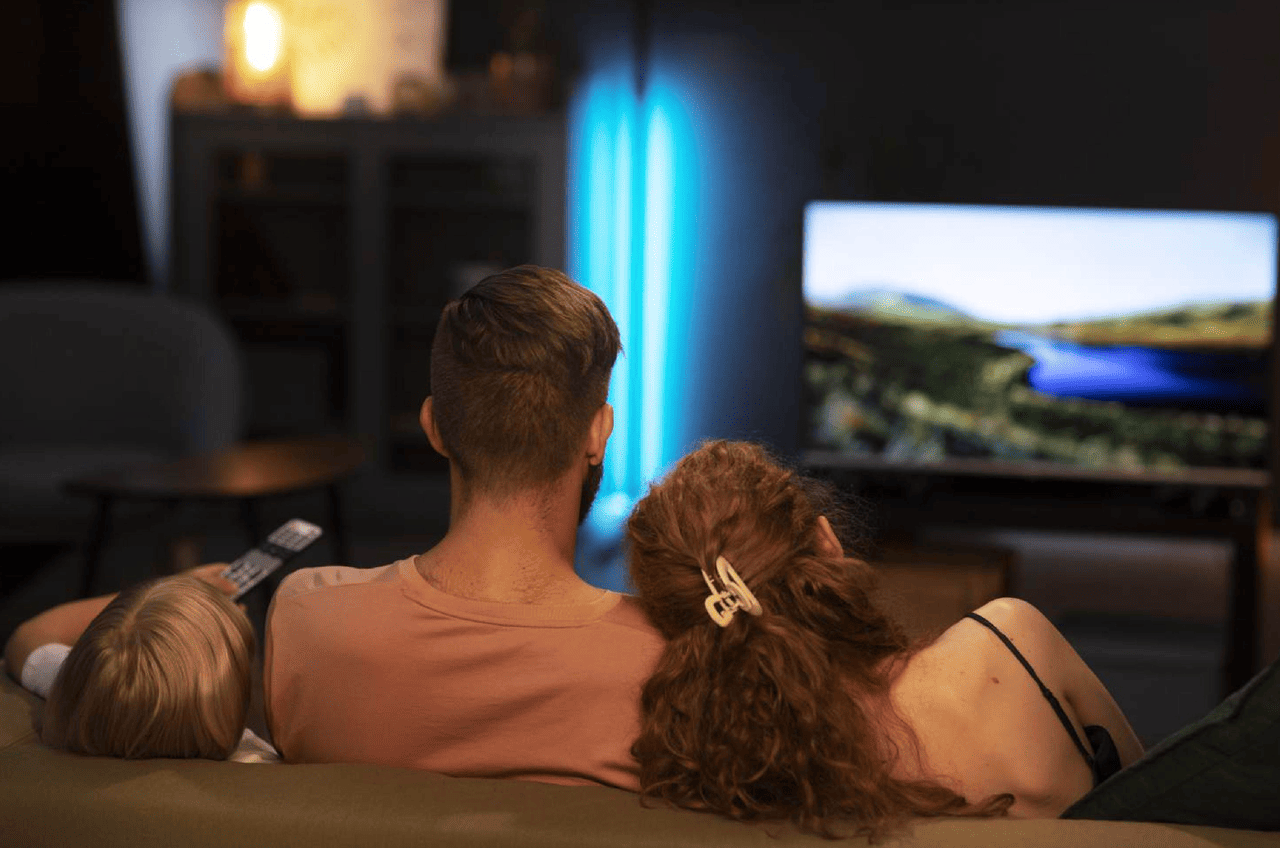
Yes, sekarang sudah banyak beredar Smart TV atau perangkat-perangkat lain yang memungkinkan kamu untuk menonton YouTube dari TV. Kamu jadi bisa menonton video musik favorit, film dokumenter, atau vlog dari kreator kesayangan di layar TV yang besar daripada di layar HP yang kecil.
Ada beberapa metode yang bisa kamu coba agar TV di rumah kamu dapat menampilkan YouTube.
Penasaran apa saja metode-metode tersebut? Artikel ini akan memandu kamu tentang lima cara nonton YouTube di TV dengan WiFi yang pastinya aman dan legal.
BACA JUGA: Mudah, Ini 7 Cara Menyambungkan Smart TV ke WiFi
Cara Nonton YouTube di TV Kamu, Gampang Banget!
Nonton YouTube di TV bisa jadi alternatif kalau kamu bosan dengan tayangan-tayangan channel TV yang ada. Asalkan rumah kamu memiliki koneksi internet, kamu dapat menampilkan berbagai konten agar tidak jenuh dengan tontonan TV.
Berikut ini adalah cara-cara yang bisa kamu coba agar dapat menikmati konten-konten YouTube melalui TV.
1. Menggunakan Aplikasi YouTube di Smart TV
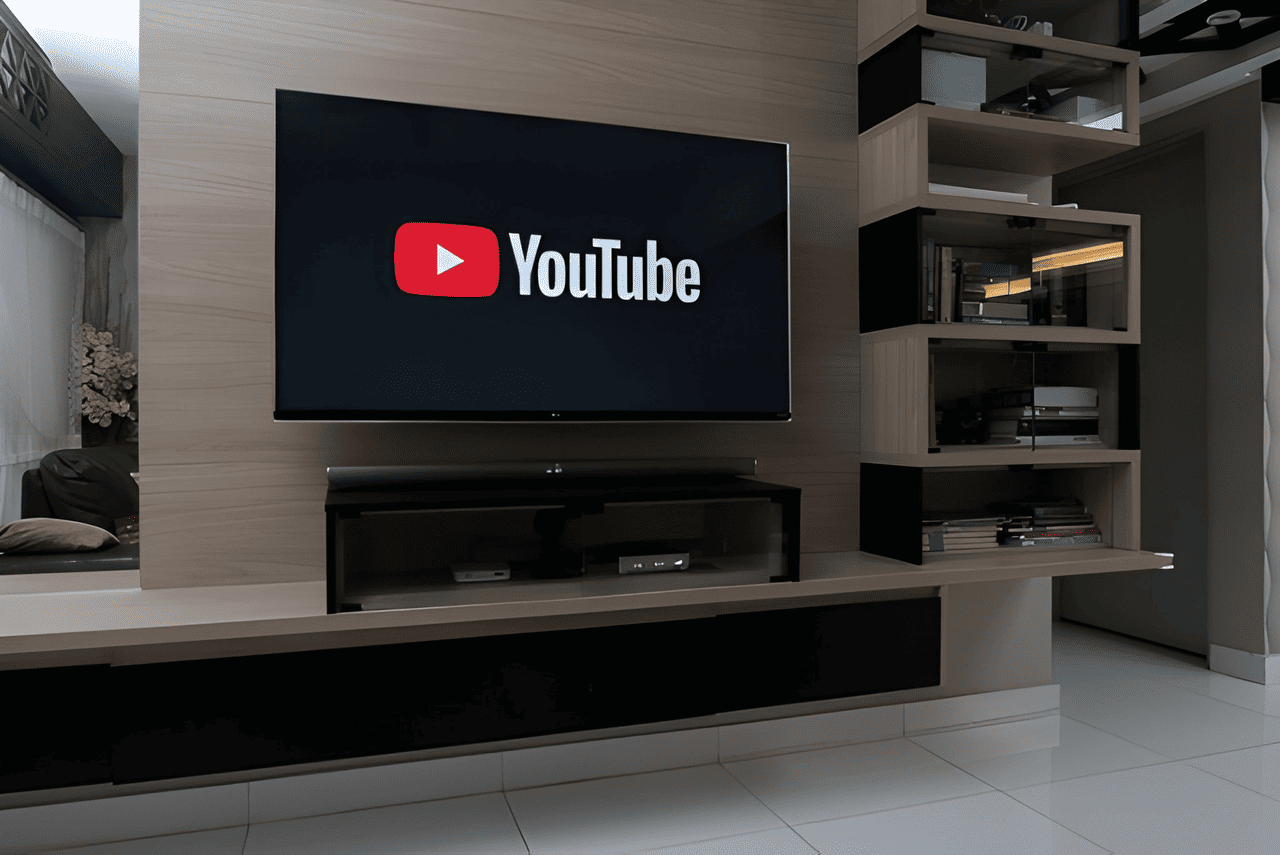
Cara nonton YouTube di TV dengan WiFi yang pertama adalah dengan menggunakan aplikasi YouTube yang tersedia di Smart TV kamu.
Sebagian besar Smart TV modern memang sudah dilengkapi dengan aplikasi YouTube bawaan dari pabrik. Kamu hanya perlu menghubungkan TV ke jaringan WiFi rumahmu, membuka aplikasi YouTube yang ada di menu utama, lalu login dengan akun Google-mu jika diperlukan.
Setelah itu, kamu bisa langsung menelusuri dan menonton video menggunakan remote TV. Praktis banget, kan?
2. Menggunakan Fitur Casting dari HP, Tablet, atau PC
Cara nonton YouTube di TV dengan WiFi yang selanjutnya yaitu pakai fitur Casting dari perangkat kamu.
Fitur Casting dapat menampilkan video yang sedang kamu putar di HP, tablet, atau PC ke layar TV.
Namun, perlu diingat, perangkat yang terhubung ke TV lewat fitur tersebut harus berada di jaringan WiFi yang sama.
Caranya sangat mudah, kok. Coba simak poin-poin di bawah ini.
-
Buka video YouTube di perangkat kamu.
-
Ketuk ikon Cast. Biasanya ikon ini berbentuk persegi dengan sinyal WiFi di pojoknya, biasanya ada di bagian atas pemutar video.
-
Pilih nama TV-mu dari daftar yang muncul.
-
Video akan langsung diputar di TV, dan perangkatmu bisa digunakan untuk hal lain atau bahkan layarnya bisa dimatikan.
3. Menggunakan TV Code untuk Pairing
Selanjutnya, ada metode TV Code untuk proses Pairing. Metode ini bisa kamu coba kalau fitur Cast tidak otomatis mendeteksi TV-mu.
Kamu bisa menautkan perangkat secara manual ke TV dengan langkah-langkah di bawah ini.
-
Buka aplikasi YouTube di Smart TV-mu.
-
Masuk ke menu Setelan, lalu pilih opsi "Tautkan dengan Kode TV".
-
Sebuah kode berupa angka akan muncul di layar TV.
-
Sekarang, buka aplikasi YouTube di HP, masuk ke "Setelan" > "Tonton di TV" > "Masukkan kode TV", lalu ketikkan kode yang tertera di layar TV-mu. Perangkatmu pun akan terhubung TV dan menampilkan video YouTube yang sedang diputar.
4. Menggunakan Perangkat Tambahan (Chromecast, Fire Stick, Roku)
TV di rumah kamu bukan Smart TV? Tenang!
Kamu masih bisa melakukan cara nonton YouTube di TV dengan WiFi dengan perangkat tambahan seperti Google Chromecast, Amazon Fire Stick, Apple TV, atau Android TV Box.
Cukup colokkan perangkat tersebut ke port HDMI di TV-mu dan hubungkan ke jaringan WiFi.
Setelah itu, TV kamu akan memiliki sistem operasi sendiri yang bisa menjalankan aplikasi YouTube dan juga aplikasi streaming lainnya. Keren banget, ya?
5. Menggunakan Fitur Screen Mirroring
Ada satu lagi cara nonton YouTube di TV dengan WiFi yang bisa kamu coba, yaitu dengan fitur Screen Mirroring. Screen Mirroring, atau Smart View atau Miracast di beberapa HP, merupakan sebuah fitur yang akan menduplikasi seluruh tampilan layar HP-mu ke TV.
Apapun yang kamu lakukan di HP, akan muncul persis di layar TV. Cara ini sangat bermanfaat jika kamu ingin menampilkan sesuatu selain YouTube, misalnya galeri foto, presentasi, atau bermain game.
Namun, kekurangannya adalah kamu tidak bisa menggunakan HP-mu untuk hal lain selama proses mirroring berlangsung. Jadi, perangkat kamu harus tetap membuka YouTube selama kamu ingin nonton YouTube di TV.
BACA JUGA: 6 Cara Menghilangkan Iklan di YouTube dengan Praktis
Nonton YouTube Shorts Jadi Makin Seru dan Insightful dengan #JustAMinute dari XL!
Demikian ulasan singkat tentang cara nonton YouTube di TV dengan WiFi. Dengan menggunakan cara-cara di atas, momen kumpul bareng keluarga atau teman-teman dijamin jadi makin seru karena tontonan kamu jadi lebih bervariasi dengan menggunakan YouTube di TV.
Nah, biar tontonanmu makin berkualitas dan bermanfaat, yuk cek #JustAMinute dari XL!
Di sini, ada banyak kumpulan video YouTube Shorts inspiratif dari para ahli di bidangnya, mulai dari tips kesehatan dari Fanny Ghassani, bisnis yang dijelaskan oleh Samuel Ray, hingga tips self-help dari Adjie Santosoputro.
Sambil nonton YouTube Shorts, kamu juga bisa ikutan #JustAMinuteWishlist Challenge berhadiah seru, lho! Dan pastinya, ada bonus kuota YouTube 500 MB gratis tiap minggu yang bisa kamu klaim di aplikasi myXL.
Buruan download aplikasi myXL, klaim bonusnya, dan nikmati tontonan inspiratif sepuasnya!