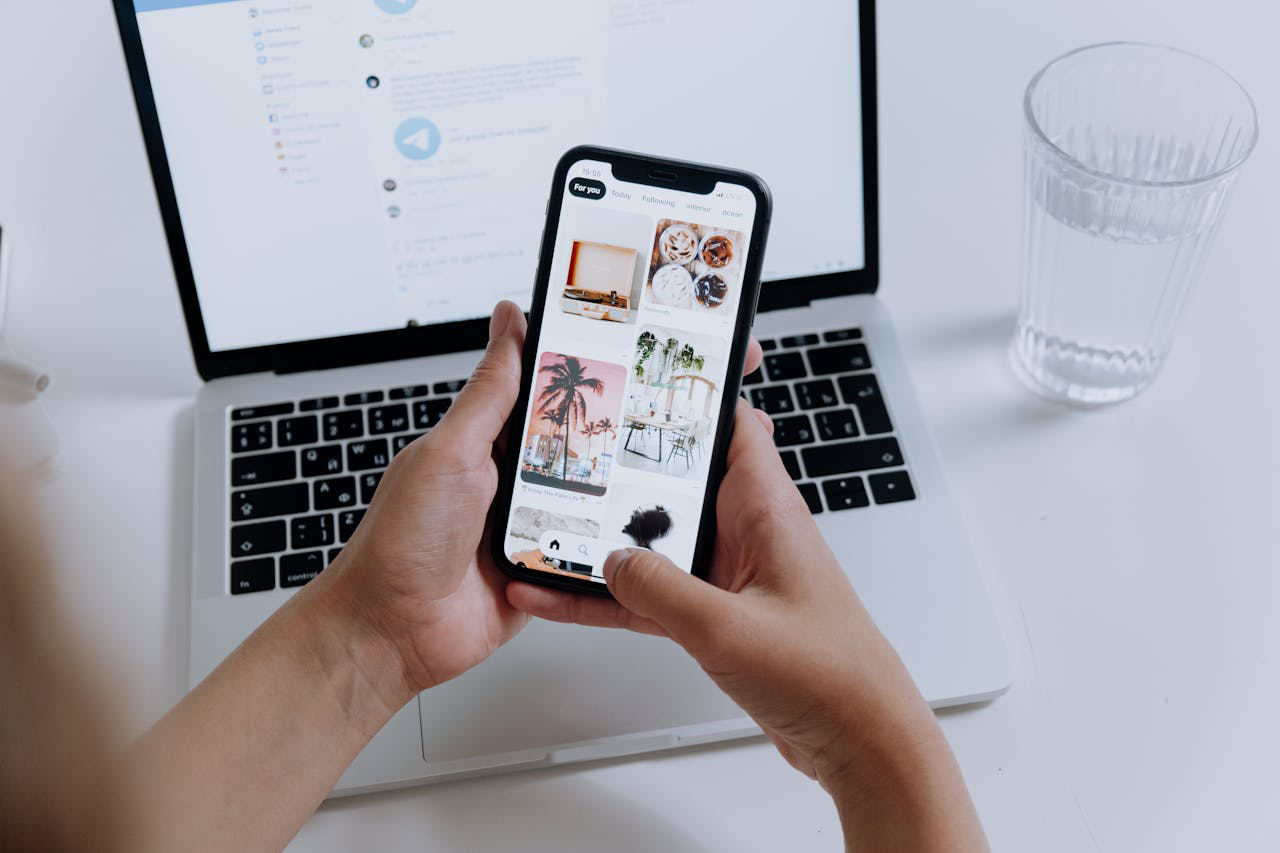


Cara login WhatsApp Web bisa lewat kode QR atau dengan menautkan nomor HP. Keduanya dilakukan dari situs resmi WhatsApp Web dan perlu disetujui lewat akun di HP utama.
Setelah terhubung, kamu bisa membalas pesan lewat browser. Opsi menggunakan nomor HP membuat aksesnya semakin mudah tanpa memindai QR, tapi tetap memerlukan verifikasi pemilik akun.
BACA JUGA: Cara Mengirim Broadcast WhatsApp ke Banyak Kontak
Cara Login WhatsApp Web di Laptop atau Komputer
Pilih salah satu dari dua metode berikut. Nama menu dapat berbeda mengikuti bahasa dan versi aplikasi, tetapi jalur yang digunakan tetap Perangkat Tertaut, bukan QR profil untuk menambahkan kontak.
1. Login WhatsApp Web dengan Kode QR
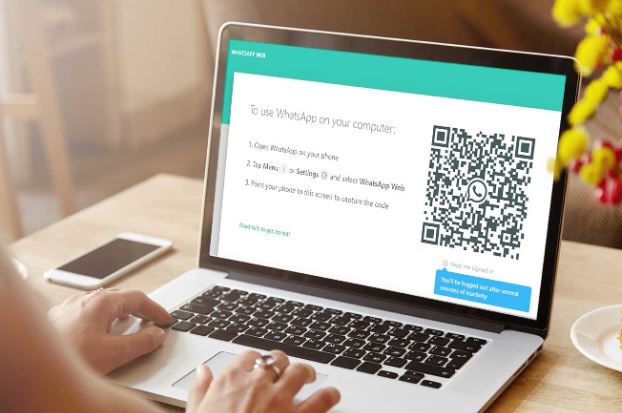
Kode QR menjadi salah satu cara paling praktis untuk menghubungkan WhatsApp ke laptop atau komputer. Untuk melakukannya, kamu bisa ikuti langkah berikut ini.
- Buka WhatsApp Web dan tunggu sampai kode QR muncul.
- Di Android, buka menu tiga titik di WhatsApp, lalu pilih "Perangkat Tertaut".
- Di iPhone, buka "Setelan/Pengaturan" WhatsApp, lalu pilih "Perangkat Tertaut".
- Ketuk "Tautkan Perangkat" dan selesaikan autentikasi HP jika diminta.
- Arahkan kamera ke QR pada layar komputer.
- Tunggu sampai percakapan dimuat.
2. Login WhatsApp Web dengan Nomor HP
Selain menggunakan QR Code, WhatsApp juga menyediakan opsi menautkan perangkat menggunakan nomor telepon.
Cara ini dapat menjadi alternatif jika kamu tidak ingin atau tidak dapat memindai kode QR. Langkahnya sebagai berikut.
- Di halaman WhatsApp Web, pilih "Tautkan dengan nomor telepon" atau "Link with phone number".
- Pilih negara dan masukkan nomor akun WhatsApp sesuai format yang diminta.
- Lihat kode penautan delapan karakter yang ditampilkan di komputer.
- Pada HP utama, buka "Perangkat Tertaut" > "Tautkan Perangkat".
- Pilih "Tautkan dengan nomor telepon sebagai gantinya".
- Masukkan kode dari komputer ke HP utama, lalu selesaikan persetujuan.
Apakah HP Harus Selalu Online?
Setelah penautan berhasil, perangkat tertaut bisa digunakan tanpa HP yang harus terus-menerus online. Namun, komputer tetap memerlukan koneksi internetnya sendiri.
Menurut Pusat Bantuan WhatsApp, perangkat tertaut akan keluar jika HP utama tidak digunakan selama lebih dari 14 hari. Oleh karena itu, kamu tetap perlu menggunakan akun di HP utama secara berkala.
Solusi Jika WhatsApp Web Tidak Bisa Login
Ada beberapa hal yang bisa diperiksa jika WhatsApp Web gagal terhubung. Jika hal ini terjadi padamu, bisa coba beberapa cara berikut.
- Periksa Koneksi Internet: Pastikan HP dan komputer memiliki koneksi internet yang berfungsi. Jika halaman WhatsApp Web tidak dapat dibuka atau proses penautan berhenti, coba buka situs lain untuk memastikan koneksi tidak sedang bermasalah.
- Muat Ulang WhatsApp Web: Jika QR Code tidak muncul dengan benar atau halaman berhenti memuat, lakukan refresh pada browser. Kamu juga bisa menutup tab WhatsApp Web kemudian membukanya kembali.
- Pastikan QR Code Masih Berlaku: Kode QR yang ditampilkan di WhatsApp Web dapat berubah. Jika kode sudah tidak bisa dipindai, tunggu sampai kode baru muncul kemudian coba pindai kembali.
- Periksa Aplikasi WhatsApp: Pastikan WhatsApp di HP utama sudah menggunakan versi terbaru yang tersedia. Jika aplikasi terlalu lama, beberapa fitur atau tampilan menu mungkin berbeda dari panduan yang kamu ikuti.
- Coba Browser Lain: Jika WhatsApp Web tetap bermasalah, coba gunakan browser lain yang diperbarui. Pastikan juga browser tidak memblokir fungsi yang diperlukan halaman WhatsApp Web.
Mengapa WhatsApp Web Tidak Bisa Scan QR Code?
Jika QR Code sulit dipindai, pastikan kamera HP dapat digunakan dengan baik dan layar komputer tidak terlalu redup atau terlalu terang. Beberapa hal yang bisa dicoba antara lain:
- Bersihkan kamera HP
- Atur jarak HP dengan layar
- Pastikan seluruh QR Code terlihat di kamera
- Naikkan kecerahan layar komputer
- Muat ulang QR Code
- Pastikan aplikasi WhatsApp sudah diperbarui
Jika tetap gagal, kamu bisa mencoba opsi menautkan dengan nomor telepon apabila opsi tersebut tersedia di WhatsApp Web.
BACA JUGA: Apa Itu Meta AI di WhatsApp? Begini Cara Mengaktifkannya
Hubungkan WhatsApp Web Kamu dengan Paket Xtra Combo Plus dari XL!
Itulah cara login WhatsApp Web yang perlu kamu tahu. Setelah berhasil masuk, pastikan komputer tetap terhubung ke internet dan keluarkan akun dari perangkat yang sudah tidak digunakan.
Jika menggunakan hotspot XL untuk mengakses WhatsApp Web, kamu bisa beli Paket Xtra Combo Plus. Paket ini menyediakan kuota utama, bonus kuota aplikasi, dan benefit akses WhatsApp yang maksimal.